혹시 아이폰과 맥북을 따로따로 쓰고 있나요? 오늘은 둘을 함께 쓰면 어떤 장점을 얻을 수 있는지 자세히 살펴보도록 하겠습니다. 맥북과 아이폰은 각각 사용해도 훌륭한 도구들이지만 함께 사용하면 정말 강력한 성능을 발휘합니다.
이메일 링크를 받고 아이폰에서 보다가 맥북을 켜서 다시 찾고… 문서는 메일로 주고받고… 정말 비효율적이죠. 지금은 아이폰과 맥북 연동 꿀팁들을 사용하면서 하루 1-2시간씩 절약하고 있습니다. 직장인이라면 반드시 알아야 할 내용들을 정리해봤습니다.
Photo by Lala Azizli on Unsplash
1. 왜 아이폰과 맥북 연동인가?
직장인의 현실: 기기 간 왕복의 시간 낭비
저는 매일 아이폰으로 카톡 메시지를 받고, 맥북으로 이메일을 확인하고, 다시 아이폰으로 돌아가는 반복을 했어요. 무언가를 복사할 때마다 “어디서 복사했더라?” 하면서 헤매기도 했습니다.
애플 생태계의 강점
애플 기기들은 같은 생태계에서 자동으로 동기화되도록 설계되어 있습니다. iCloud, 클라우드 스토리지, 자동 백업… 이 모든 게 연동될 때 진정한 가치를 발휘합니다.
제 경험: 아이폰과 맥북 연동을 제대로 설정하자 업무 시간이 주당 5시간 정도 줄었어요. 특히 문서 작업과 파일 전송에서 엄청난 시간 절약이 되었습니다.
2. 기본 설정: 애플 ID와 iCloud 동기화

같은 애플 ID로 로그인하기 (가장 중요!)
모든 아이폰과 맥북 연동의 시작은 여기입니다. 두 기기에 같은 애플 ID로 로그인되어 있어야만 모든 기능이 작동합니다.
맥북 설정: 시스템 설정 → Apple ID → 로그인 여부 확인
아이폰 설정: 설정 → 맨 위 프로필 → 로그인 여부 확인
iCloud 드라이브 활성화
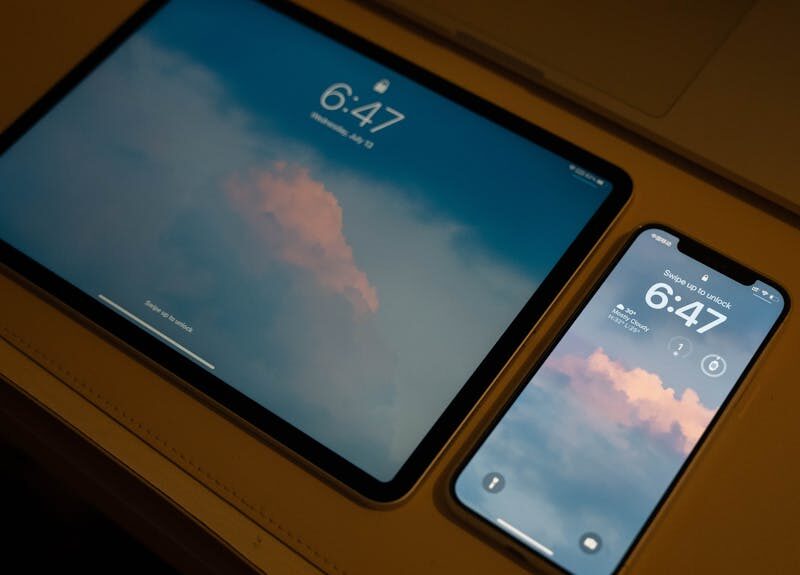
아이폰: 설정 → [당신의 이름] → iCloud → iCloud 드라이브 ON
맥북: 시스템 설정 → Apple ID → iCloud → iCloud 드라이브 체크
이 단계를 거치면 맥북의 문서 폴더와 아이폰의 파일 앱이 자동으로 연동돼요.

초기 설정 시 주의사항
첫 동기화 시 시간이 꽤 걸릴 수 있습니다. 용량이 크거나 파일이 많으면 1-2시간 걸릴 수 있어요. Wi-Fi가 안정적인 곳에서 진행하세요.
3. 유니버설 클립보드 – 아이폰과 맥북 연동의 핵심
유니버설 클립보드란?
아이폰에서 복사한 텍스트, 이미지, 파일을 맥북에 바로 붙여넣을 수 있는 기능입니다. 이게 아이폰과 맥북 연동 꿀팁 중에서 가장 실용적인 거예요. 개인적으로 정말 많이 애용하는 기능입니다.
실제 사용 사례
아이폰 카톡에서 고객의 전화번호를 복사 → 맥북의 CRM 시스템에 바로 붙여넣기
맥북 이메일의 계약서 링크 복사 → 아이폰 메모에 바로 붙여넣기
주의사항: Bluetooth가 켜져있고, 두 기기가 같은 Wi-Fi에 연결되어 있어야 합니다.
4. AirDrop – 빠르고 쉬운 파일 전송
AirDrop은 메일의 시대를 끝낸 기능입니다
아이폰에서 촬영한 사진을 맥북으로 전송할 때 이전에는 어떻게 했나요? 메일? USB? 아이폰과 맥북 연동의 가장 편한 부분이 바로 AirDrop입니다.
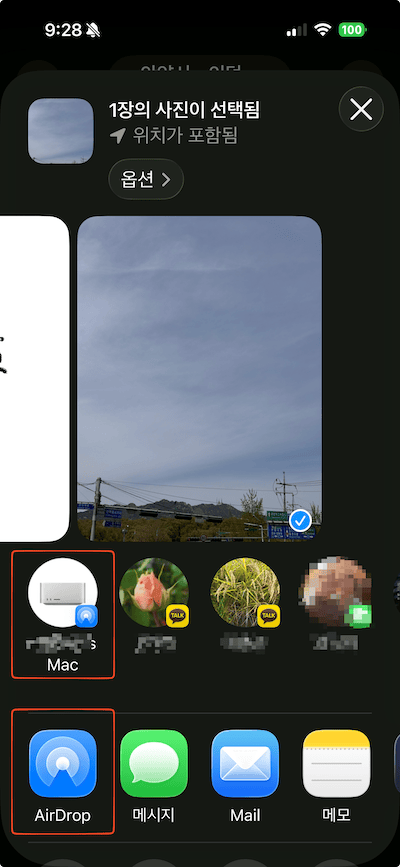
설정 및 사용 방법
아이폰: 제어센터 → AirDrop → 모두 또는 연락처만
맥북: Finder → AirDrop 클릭 → 이 Mac을 발견 가능하게
아이폰에서 사진을 길게 눌러 공유 → AirDrop 선택 → 맥북 선택하면 됩니다. 대용량 파일도 순식간에 전송돼요. 너무 대용량 파일은 전송이 잘 안되는 경우도 있습니다. WIFI 성능이나 주변 환경에 영향을 좀 받는것 같았습니다. 개인적으로 1GB 이내의 파일들만 사용하시는 것을 권해 드립니다.
5. 핸드오프(Handoff) – 작업의 매끄러운 이어가기
핸드오프란?
아이폰에서 시작한 작업을 맥북에서 이어서 할 수 있는 기능입니다. Safari, Mail, Pages, Notes 등이 지원됩니다.
실제 사용 사례
아이폰에서 이메일을 읽다가 → 맥북 도킹의 메일 앱을 클릭하면 같은 메일이 보여요. 카페에서 키노트 작업을 시작했다가 사무실에서 바로 이어서 할 수 있으니까요.
6. 사진 및 비디오 자동 동기화
iCloud 사진 라이브러리 활성화
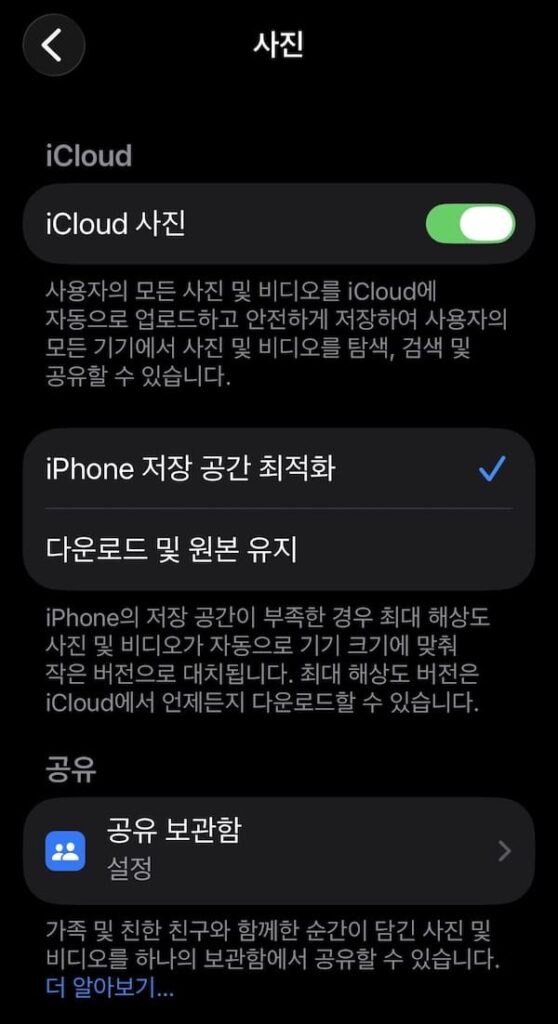
아이폰: 설정 → 사진 → iCloud 사진 ON
이렇게 하면 아이폰에서 찍은 모든 사진이 자동으로 맥북에 저장돼요. 원본 보관을 선택하면 최고 품질로 보관되지만 용량을 더 많이 차지합니다.
7. 메모, 캘린더, 연락처 동기화
메모 앱의 스마트한 활용
아이폰 메모에서 작성한 내용이 맥북에서 즉시 보여요. 검색도 가능하고, 태그도 먹힙니다. 직장에서 중요한 아이디어는 아이폰 메모에 남기고, 나중에 맥북에서 정리할 수 있어요.
캘린더와 연락처
일정도 즉시 반영되고, 연락처도 동기화됩니다. 회의 알림이 두 기기 모두에서 나오니까 절대 빠뜨리지 않아요.
8. 방해금지 모드 동기화
업무 집중도 향상
맥북에서 방해금지 모드를 켜면 아이폰도 자동으로 적용돼요. 회의 중에 핸드폰 울림이 없으니 정말 좋습니다. 이런 작은 것들이 모여서 엄청난 생산성 차이를 만들어요.
9. 맥북에서 메시지 답장하기
애플 메시지 동기화
아이폰으로 받은 애플 메시지는 맥북에서 답장할 수 있습니다. 이것도 꽤 편합니다. 아이폰과 맥북 연동으로 메시지 관리가 훨씬 효율적이 됩니다.
10. 실전 팁: 매일 쓰는 아이폰과 맥북 연동 꿀팁
모든 기능을 다 쓸 필요는 없어요
유니버설 클립보드, AirDrop, 핸드오프, 메모, 사진 동기화 이 정도면 충분합니다. 아이폰과 맥북 연동의 핵심은 “같은 애플 ID, 안정적인 Wi-Fi”입니다.

마지막 조언
처음엔 낯설 수 있지만, 2-3주 써보면 이 없이 못 살 거예요. 애플 생태계를 제대로 활용하면 일의 질은 높아지고 시간은 줄어듭니다. 특히 직장인에게는 정말 강력한 도구라고 생각해요.
“아이폰과 맥북 연동 꿀팁 10가지 | 생산성 5배 높이는 완벽 가이드”에 대한 4개의 생각
댓글은 닫혔습니다.