
맥을 사용하면 한 번쯤 겪게되는 문제가 Windows에서만 작동하는 시스템을 써야할 때입니다. 시스템은 Windows 기반인데 개인 맥북을 써야 할 때, 어떻게 해야 할까요? 이 글은 제가 직접 시도해본 맥에서 윈도우 프로그램 실행하는 방법들을 정리한 것입니다.
왜 Mac 사용자도 Windows 프로그램이 필요할까?
처음에는 “Mac이면 충분하지 않을까?” 했는데, 현실은 다릅니다. 직장에서 제공하는 회계 프로그램은 Windows 전용이고, 학원 관리 시스템도 마찬가지입니다. 특히 한국 기업들이 구축한 시스템 대부분이 Windows 기반이거든요.
뭐, 요즘에는 필요하면 AI의 도움을 받아서 맥에서 작동하는 프로그램 스스로 만들어서 사용해도 되겠지요. 하지만 직장 전체에 깔려있는 시스템이라면 얘기가 달라집니다. 그래서 언제든 맥에서 윈도우용 프로그램이 필요한 경우는 존재합니다.
직장에서 강제되는 Windows 전용 프로그램
회사에서 지급한 맥북을 쓰는데, 핵심 업무 시스템은 Windows 전용입니다. 이게 얼마나 답답한지 아실까요?
특정 업무용 소프트웨어의 Mac 미지원
ERP, 세무 회계, 업무 관리 시스템 — 대부분 Windows만 지원합니다. 요즘은 규모에 따라서 웹 기반으로 옮겨 가는 분위기이기도 하지만 여전히 업무용 소프트웨어는 Windows 가 대부분입니다.
학원 관리와 회계 프로그램의 현실
맥을 쓰게 된 지 3년, 여전히 “Windows 전용”이라는 문구를 매일 마주합니다. 같은 고민을 하시는 분들을 위해 제가 시도해본 5가지 방법을 정리했습니다.
방법 1: Parallels Desktop (가상머신 최고의 선택)

Parallels Desktop이란?
Mac 위에서 완전한 Windows 환경을 만들어주는 가상머신입니다. 제가 지난 2년간 가장 자주 추천하는 솔루션이죠.
장점: 속도, 호환성, 실제 Windows 경험
M1/M2 칩 지원이 훌륭합니다. 속도도 빠르고, Windows 전용 프로그램이 거의 모두 실행됩니다. 학원 관리 시스템도, 회계 프로그램도 문제없이 돌아갔어요.
단점: 가격 (연간 구독료 약 $80)
무료는 아닙니다. 하지만 직장인 입장에서 보면 충분히 가치 있는 투자입니다.
설치 과정 및 성능 테스트 결과
설치는 5분이면 끝납니다. Windows 라이선스만 있으면 바로 시작 가능해요. 저는 처음 한 달 무료 체험 후 구독을 결정했습니다.
직장인이라면 이 방법을 추천합니다. 생산성 향상이 월간 구독료를 충분히 상쇄합니다.
방법 2: VMware Fusion (성능 vs 가격 중도 선택)
Parallels와의 비교
성능은 거의 동등합니다. 다만 가격이 조금 저렴한 편이에요.
조금 더 저렴한 가격대
Parallels보다 $10~15 정도 싼 편입니다. Apple Silicon 지원도 이제 충분합니다.
언제 추천할까?
예산이 조금 더 빠듯하다면 VMware Fusion부터 시작해보세요.
방법 3: VirtualBox (무료 오픈소스 솔루션)
완전 무료인 이유와 한계
오픈소스라 비용이 없습니다. 저도 처음에는 여기서 시작했어요. 하지만 6개월 후 Parallels로 넘어가야 했습니다.
설치 난이도가 높은 편
초보자에게는 복잡합니다. 여러 단계를 거쳐야 하고, 문제가 생기면 해결하기 어렵습니다.
성능이 다소 떨어지는 현실
회계 프로그램이 자꾸 버벅거렸습니다. 인내심 있는 분이라면 도전해보세요.
방법 4: Wine/CrossOver (애플리케이션 호환 계층)
가상머신과 다른 작동 원리
Windows 자체를 설치하지 않고, 프로그램만 호환시키는 방식입니다. 가볍습니다.
호환성 문제의 위험성
모든 Windows 프로그램이 실행되지는 않습니다. 학원 관리 시스템은 실패했고, 제 온라인 강의 제작 도구도 작동 불안정했습니다.
언제 이 방법을 추천할까?
정말 가벼운 프로그램만 필요하다면요. 하지만 직장 업무용이라면 피하세요.
방법 5: 클라우드 기반 원격 데스크톱 (결국 이것이 답일 수도)
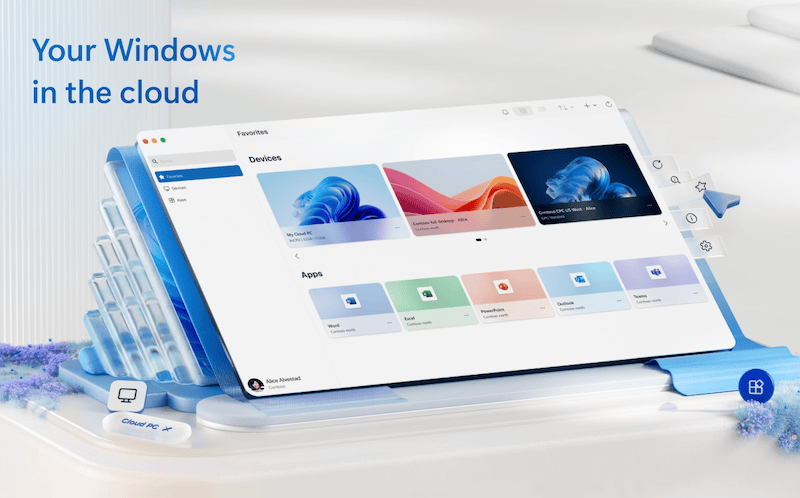
Microsoft Remote Desktop 활용
회사 서버나 개인 PC에 원격으로 접속하는 방식입니다. 물리적으로 윈도우가 설치된 PC가 필요다는 의미입니다.
장점: 인프라 투자 불필요
Mac에 Windows를 설치할 필요가 없습니다. 인터넷만 있으면 됩니다.
단점: 인터넷 속도, 보안 고려
느린 인터넷 환경에서는 답답합니다. 보안도 신경 써야 합니다.
직장에서 제공하는 서버가 있다면 이 방법이 최고입니다. 개인 업무용이라면 별로 추천하지 않습니다.
내 실제 선택: Parallels Desktop을 쓰게 된 이유
처음 3개월간의 시행착오
VirtualBox로 시작했습니다. 설치에만 2주가 걸렸고, 성능 문제로 한 달 후 Parallels를 시도했습니다.
VirtualBox → Parallels 마이그레이션
솔직히 처음엔 구독료가 아깝다고 생각했습니다. 하지만 3일 만에 충격을 받았어요. 속도가 이렇게나 다를 줄은.
현재 2년 사용 후기
지금까지 단 한 번도 후회하지 않았습니다. 월간 $7 정도면 이 정도 안정성은 충분히 값합니다.
비용 대비 얻은 생산성 개선
매일 1시간씩 시간이 남았다면, 연간 365시간입니다. 제 시간은 이보다 훨씬 소중하니까요.
결정하기 전 체크리스트
- Mac 사양: 최소 8GB 메모리, 50GB 여유 스토리지 필요
- 사용 빈도: 주 5일 이상이라면 Parallels, 월 2~3회면 VirtualBox 시도
- Windows 라이선스: 별도로 준비해야 합니다 (약 $120)
- 비용 계산: Parallels($80/년) + Windows($120) vs 시간 절약의 가치
마치며
맥에서 윈도우 프로그램 실행하는 방법은 5가지가 있지만, 제 선택은 Parallels Desktop이 최고의 선택입니다. 비용이 부담스럽다면 VMware Fusion, 정말 가볍게만 시도하고 싶다면 VirtualBox로 시작해보세요. 다만 업무 안정성이 중요하다면 처음부터 Parallels를 추천합니다. 저처럼 돌아오게 될 테니까요.
“Mac에서 Windows 프로그램 실행하는 방법 | 5가지 실전 가이드”에 대한 3개의 생각
댓글은 닫혔습니다.