“맥북을 샀는데 화면이 작아서 업무 효율이 떨어진다”는 호소를 자주 듣습니다. 저도 처음엔 케이블 꽂는 것부터 해상도 설정까지 헤맸는데, 이제는 외장 모니터로 생산성을 2배로 높였어요. 20년 웹개발 경력 중에도 맥북 외장 모니터 연결만큼 효율적인 셋업이 드물었습니다. 이 글에서는 저의 시행착오를 바탕으로 완벽한 연결 방법을 알려드릴게요.
왜 맥북에 외장 모니터가 필요한가?
생산성 향상의 현실

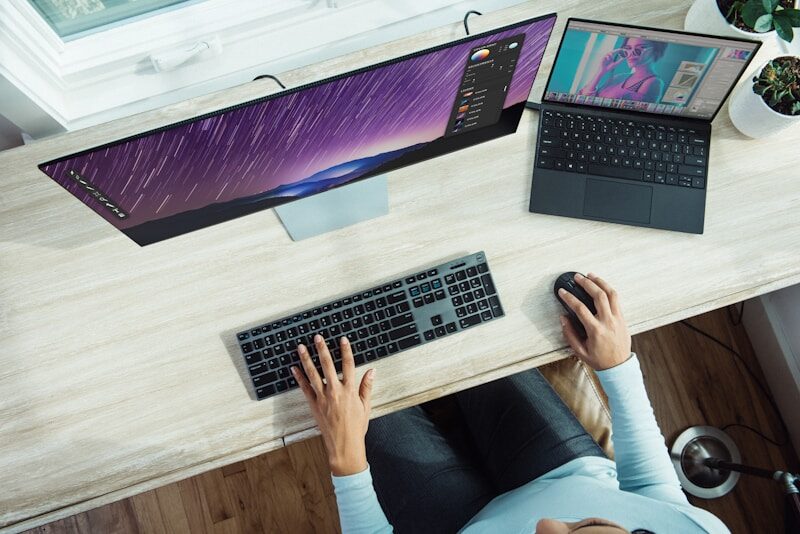
13인치 맥북 화면으로 작업하다가 27인치 모니터로 바꿨을 때 충격을 받았습니다. 스프레드시트에서 A열부터 Z열까지 한 번에 보이고, 코드 짜면서 브라우저를 동시에 띄워도 답답하지 않아요. 제 경험상 화면 크기가 2배 늘어나니 작업 시간이 30% 단축됐습니다. 특히 장시간 작업할 때 눈 피로도가 정말 줄어듭니다.
특히 요즘에는 클로드 코드로 작업을 많이 합니다. IDE를 켜놓고 작업을 하는 경우도 많지만 터미널 창을 열어놓고 작업을 하는 경우도 많습니다. 이때 외장모니터를 연결하고 창을 4개 이상 띄워놓고 작업을 하면 말 그대로 작업 생산성이 엄청 올라갑니다.
직장인과 크리에이터에게 특히 유용한 이유

온라인 강의를 만들 때는 타임라인과 프리뷰를 동시에 봐야 하는데, 외장 모니터 없이는 불가능해요. 재택근무로 집에서 일할 때도 듀얼 모니터면 사무실 환경을 완벽히 구현할 수 있습니다.
맥북 외장 모니터 연결 전 확인사항
맥북 모델별 포트 종류 확인하기
M1/M2/M3 맥북은 Thunderbolt 3 포트를 사용하고, 구형 인텔 맥북은 USB-C나 HDMI를 씁니다. 포트를 잘못 확인하고 어댑터를 사면 낭비하니까 먼저 Apple 메뉴 > 이 Mac에 관하여 > 시스템 보고서에서 정확히 확인하세요. 저는 이걸 건너뛰고 어댑터를 2개나 샀거든요.

모니터 선택 시 체크리스트
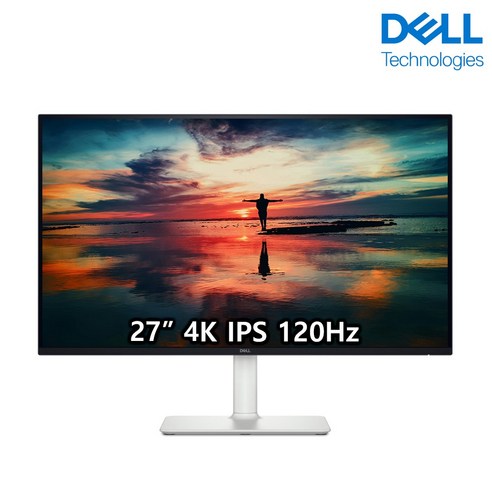
4K 모니터는 정말 예쁘지만, 실무에서는 1440p(QHD)면 충분합니다. 4K로 설정하면 글자가 작아져서 스케일링을 해야 하거든요. USB-C 충전 기능이 있으면 정말 좋은데, 케이블 하나로 맥북 충전과 데이터 전송을 동시에 할 수 있습니다.
맥북 외장 모니터 연결 단계별 설정법
1단계: 물리적 연결
케이블을 준비한 후 맥북의 올바른 포트에 연결하세요. 처음 연결하면 대부분 자동으로 감지됩니다. 안 되면 재부팅하면 거의 해결돼요. 호환성과 작업 효율성을 위해서 USB-C 포트를 지원하는 모니터를 강력히 추천해 드립니다.
2단계: 시스템 환경설정에서 디스플레이 설정
시스템 설정 > 디스플레이로 들어가서 해상도를 확인합니다. 보통 ‘기본값’으로 설정되어 있는데, ‘최적 해상도’로 바꾸는 게 좋습니다. 색감 작업을 한다면 색 공간도 P3이나 sRGB로 맞춰야 해요.
3단계: 최적 배열 설정
멀티 모니터 배치에서는 메인 디스플레이를 선택해서 메뉴바 위치를 정합니다. 실제 모니터 배치와 시스템 설정의 배치를 일치시키면, 마우스 이동이 자연스러워져요.
실제 사용 경험: 직업별 최적 설정
웹개발자 세팅
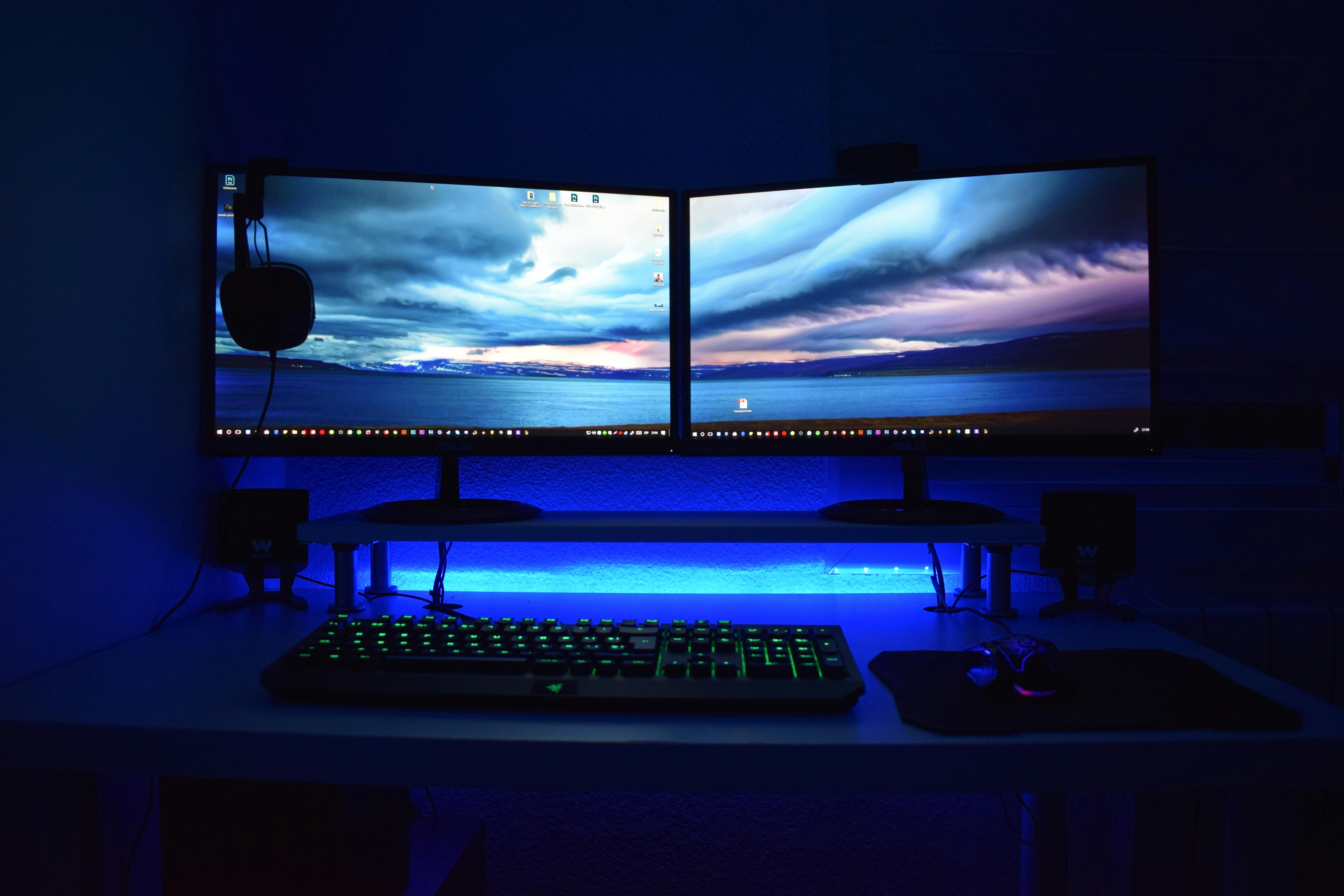
코드 에디터를 한쪽 모니터에, 브라우저를 다른 쪽에 배치하면 편합니다. 1440p 이상의 해상도를 추천해요.
온라인 강의 제작자 세팅
영상편집 타임라인과 프리뷰를 동시에 띄워서 작업 속도가 3배 빨라집니다. 색감 정확도를 위해 모니터 캘리브레이션을 꼭 하세요.
일반 사무직 세팅
문서, 메일, 캘린더를 한 화면에 전부 띄울 수 있어서 정말 편합니다. 맥북을 닫고 모니터만 사용해도 괜찮아요.
FAQ
연결 후 모니터가 인식되지 않음
먼저 맥북을 재부팅해보세요. 의외로 이것만으로 70% 해결됩니다. 안 되면 어댑터 교체나 다른 포트에 연결해보세요.
해상도가 자동으로 선택되지 않음
시스템 설정에서 수동으로 최적 해상도를 선택하면 됩니다. 글자가 너무 작으면 스케일링 옵션을 활용하세요.
연결 불안정 (자꾸만 끊김)
저가 USB-C 케이블이 문제인 경우가 많습니다. 우선순위 USB-C 포트를 바꿔보세요. 동시에 충전하면서 쓸 때 전력 부족이 원인이면, 전원 어댑터를 더 큰 용량으로 업그레이드하세요.
색감이 이상하게 보임
시스템 설정에서 색 프로필을 확인하고, 필요하면 색온도를 조정하세요. 전문적인 색감 작업은 모니터 캘리브레이션 도구를 사용해야 합니다.
맥북 모니터 연결 후 생산성 극대화 팁
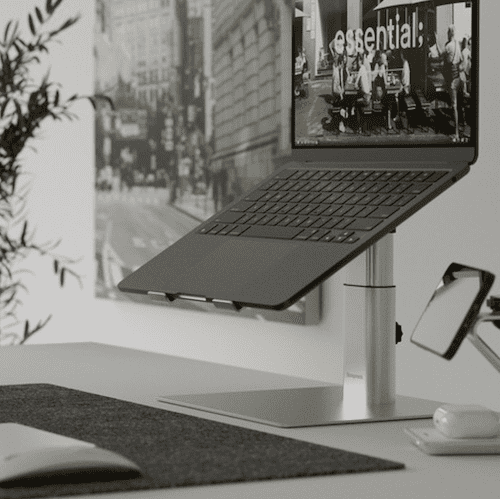
외장 모니터와 함께 매직 마우스나 트랙패드를 따로 구입하면 더 좋습니다. 맥북 스탠드도 함께 구매하면 목 피로가 줄어들어요. 저는 이 조합으로 하루 8시간 작업도 피로하지 않습니다. 맥북 외장 모니터 연결은 초기 설정만 잘하면, 정말 강력한 업무 환경이 됩니다.
함께 읽으면 좋은 글들
Mac에서 Windows 프로그램 실행하는 방법 | 5가지 실전 가이드
맥북 에어 M4 실사용 후기 – 20년 윈도우 사용자의 솔직한 장단점 분석
“이 포스팅은 쿠팡 파트너스 활동의 일환으로, 이에 따른 일정액의 수수료를 제공받습니다.”
“맥북 외장 모니터 연결 완벽 가이드 | 설정부터 트러블슈팅까지”에 대한 4개의 생각
댓글은 닫혔습니다.