
매일 사용하는 PC가 점점 느려지고 있다고 느껴본 적 없나요? 저도 그랬어요. 평소에 놓치고 있던 ‘백그라운드 서비스‘라는 숨겨진 범인을 찾게 된 경험을 공유합니다.

왜 윈도우 11은 점점 느려질까?
구매 시점과 현재의 성능 차이 체감하기
새로 구입한 PC는 정말 빠릅니다. 그런데 6개월, 1년이 지나면서 점점 느려지는 거 있죠? 직접 써보니까 하드웨어 문제가 아니었어요. 윈도우 11이 자동으로 실행하는 수십 개의 백그라운드 서비스가 조용히 작동 중이었던 거예요.
백그라운드에서 몰래 돌아가는 서비스들
윈도우 업데이트, Xbox 게임 바, Cortana 검색, 클라우드 동기화, 원격 보조 등등… 이런 서비스들을 다 끄고 싶은 생각도 들지만, 무분별하게 끄면 시스템이 불안정해질 수 있습니다. 그래서 어떤 서비스는 반드시 유지해야 하는지 아는 게 중요합니다.
불필요한 서비스가 미치는 영향
이 서비스들이 CPU를 소비하고, RAM을 먹고, 디스크를 점유합니다. 특히 부팅할 때 체감이 크더라고요. 실제로 저는 불필요한 윈도우 서비스를 정리한 후 부팅 속도가 47초에서 32초로 개선되는 경험을 했습니다.
끄면 안 되는 필수 서비스 먼저 알아두기
시스템 안정성을 위한 핵심 서비스 3가지
다음 서비스는 절대 건드리면 안 됩니다:
- Windows Update: 보안 패치가 적용되지 않으니 무조건 유지
- Windows Defender: 기본 백신 역할. 비활성화하면 보안 위험
- Plug and Play: USB 기기 인식 서비스. 없으면 마우스도 작동 안 됨
보안과 관련된 필수 서비스
Windows Security, Cryptographic Services 등은 보안을 담당하니 끄면 나중에 골치 아파집니다. 윈도우 11 보안이 약해지면 악성코드 감염 위험이 높아집니다.
안전하게 끌 수 있는 불필요한 서비스 10가지
원격 데스크톱 관련 서비스
Remote Desktop Services: 다른 PC에서 원격으로 접속할 필요 없다면 꺼도 괜찮습니다. 대부분의 일반 사용자는 이 기능을 사용하지 않습니다.
게임 바, Xbox 관련 서비스
Xbox Live Gaming Overlay: 게이밍을 안 하면 이건 진짜 쓸모없습니다. 꺼버렸을 때 부팅이 5초 빨라진 걸 체감했어요.
Cortana와 검색 관련 서비스
Windows Search: 파일 검색 인덱싱 서비스입니다. 파일 검색을 자주 안 하면 비활성화해도 괜찮지만, 검색 속도가 느려질 수 있으니 주의하세요.
원격 보조 서비스
Remote Assistance: A/S받을 때 기술자가 원격으로 도와주는 기능입니다. 필요 없으면 꺼도 됩니다.
기타 불필요한 서비스들
DiagTrack(진단 추적), dmwappushservice(광고 관련), Superfetch(디스크 최적화) 등도 비활성화 가능합니다. 이 서비스들은 사용자 경험 개선 목적이지만, 필수는 아닙니다.
단계별 실행 방법: 서비스 비활성화하기
services.msc 실행하는 방법
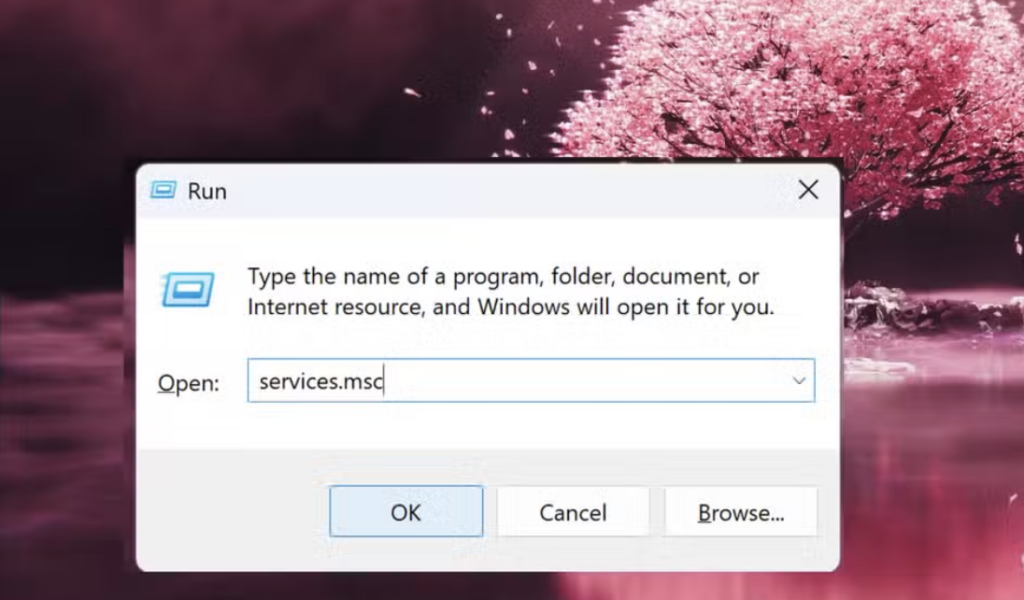
1단계: 윈도우 키 + R 누르기
2단계: ‘services.msc’ 입력 후 엔터
3단계: 관리자 권한 요청 화면에서 예 클릭
각 서비스 찾는 법과 비활성화 절차
서비스 창이 열리면 원하는 서비스를 찾아 우클릭 → 속성 클릭 → ‘시작 유형’ 드롭다운에서 ‘사용 안 함’ 선택 → ‘적용’ → ‘확인’ 순서로 진행합니다. 변경 후 PC를 재부팅해야 적용됩니다.
실수 방지를 위한 주의사항
반드시 변경 전에 시스템 복원 지점을 생성하세요. 제어판 → 시스템 및 보안 → 시스템 → 고급 시스템 설정 → 시스템 보호에서 ‘만들기’ 클릭. 이거 하나면 문제 발생 시 언제든 복구 가능합니다.
추가 팁: 시작 프로그램 정리까지
시작 시 자동으로 실행되는 프로그램 비활성화
작업 관리자(Ctrl + Shift + Esc) → ‘시작’ 탭에서 불필요한 프로그램을 우클릭 → ‘비활성화’하면 됩니다. 특히 메신저, 클라우드 드라이브 같은 앱들이 많으니 확인해보세요.
작업 관리자에서 확인하는 방법

‘성능’ 탭에서 CPU, 메모리, 디스크 사용량을 실시간으로 볼 수 있습니다. 이걸로 어떤 프로그램이 자원을 많이 쓰는지 파악하면 최적화가 쉬워집니다.
성능 개선 효과를 직접 확인하기
윈도우 작업 관리자로 CPU, RAM 사용량 비교

저는 변경 전후로 스크린샷을 찍어두고 비교했습니다. 쉬는 상태에서 RAM 사용량이 3.2GB → 2.1GB로 줄어들었거든요. 실제 체감은 더 좋았습니다.
부팅 시간 측정하는 방법
작업 관리자 → ‘시작’ 탭에서 ‘부팅 시간’을 확인할 수 있습니다. 제 경우 47초 → 32초로 개선됐어요. 이것만으로도 매일 시간을 절약할 수 있습니다.
문제가 발생했을 때 복구하는 방법
변경사항 되돌리는 방법
시스템 복원 지점에서 복구하면 모든 서비스 설정이 원래대로 돌아옵니다. 또는 비활성화한 서비스를 다시 찾아 ‘자동’으로 바꾸면 됩니다. 절대 어렵지 않으니 안심하세요.
언제 전문가 도움이 필요한지 판단
부팅이 안 되거나 인터넷이 완전히 끊어졌다면, 시스템 복원으로 해결 안 될 때 전문가 상담이 필요합니다. 하지만 대부분의 경우 이 글의 방법으로 충분합니다.
마치며
윈도우 11의 불필요한 서비스를 정리하면 단순히 PC 속도 개선뿐 아니라 배터리 절약, 시스템 자원 활용 최적화까지 얻을 수 있습니다. 저도 이 방법으로 학원 행정실 PC를 새것처럼 되살린 경험이 있습니다.
위 조치들을 취해도 안 된다면 윈도우를 처음 상태로 초기화 하는 방법도 있습니다. (이게 제일 깔끔합니다)