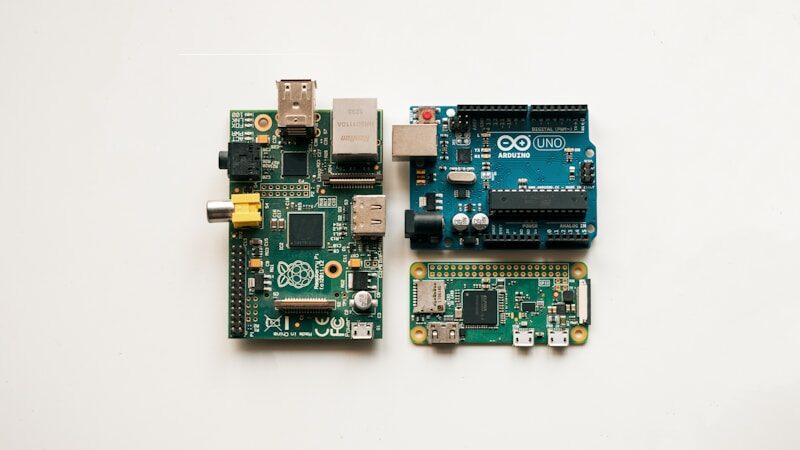

손바닥만 한 컴퓨터 한 대로 광고 차단기, 개인 클라우드, 웹서버, 자동화 도구까지 24시간 돌립니다. 그것도 한 달 전기료 1,000원이 안 되는 돈으로. 라즈베리파이 홈서버는 여전히 “가성비 끝판왕” 입니다. 다만 2026년 현재는 알고 시작해야 할 함정이 하나 있는데요. 이 글에서 처음부터 끝까지 정리해보도록 하겠습니다.
왜 홈서버일까요?
클라우드 서버(AWS, Vultr 같은 VPS)는 편하지만 매달 돈이 나갑니다. 가장 저렴한 인스턴스도 보통 월 5~10달러, 1년이면 7~13만 원인데요. 반면 라즈베리파이는 한 번 사두면 전기료 외에 추가 비용이 거의 없습니다.

홈서버로 흔히 돌리는 것들:
- Pi-hole — 집 안 모든 기기의 광고·추적 차단 (DNS 서버)
- Nextcloud — 구독료 없는 개인 클라우드 (사진·파일 동기화)
- Samba / NAS — 집 안 파일 공유 저장소
- 웹서버 — 개인 포트폴리오, 토이 프로젝트 상시 호스팅
- Docker 컨테이너 — 위 모든 걸 격리해서 깔끔하게 운영
- 홈 어시스턴트(Home Assistant) — 스마트홈 통합 허브
전기를 거의 안 먹고, 소음도 발열도 적어서 책상 한구석이나 공유기 옆에 24시간 켜두기 좋습니다.
⚠️ 2026년 시작 전 현실 점검: 메모리 가격 폭등
본격적으로 들어가기 전에 꼭 알아야 할 게 있습니다. AI 인프라 수요로 인한 DRAM 품귀 현상 때문에, 2025년 말부터 2026년 내내 고용량 라즈베리파이 가격이 크게 올랐습니다. 정말 올라도 너무 많이 올랐습니다.

대표적으로 라즈베리파이 5 16GB 모델은 출시 당시 18만원 상당이였지만, 여러 차례 인상을 거쳐 2026년 기준 50만원 넘어섰는데요. 16GB는 이제 “저렴한 컴퓨터”라고 부르기 민망한 가격이 됐습니다.
하지만 좋은 소식도 있습니다. 홈서버는 메모리를 많이 쓰진 않는데요. 라즈베리파이 재단도 이 상황에 대응해 1GB 램을 탑재한 라즈베리파이 5를 45달러에 출시했습니다. CPU(쿼드코어 2.4GHz Cortex-A76), Wi-Fi, PCIe 포트는 상위 모델과 똑같고 램만 1GB인 모델입니다.
결론부터 말하면, 초보자용 홈서버라면 비싼 고용량 모델이 전혀 필요 없습니다. 가격 폭등의 영향을 거의 안 받는 저용량·구형 모델로 충분한데요. 어떤 걸 고를지는 바로 아래에서 정리해보록 하겠습니다.
1. 어떤 모델을 사야할까?
| 모델 | 추천 용도 | 비고 |
|---|---|---|
| Pi 5 (1GB) | 가벼운 홈서버 (Pi-hole, 웹서버, Docker 1~2개) | 45달러, 현 시점 가성비 최고의 Pi 5 진입점 |
| Pi 5 (2GB) | 일반 홈서버 (Nextcloud, 컨테이너 여러 개) | 가장 무난한 선택 |
| Pi 5 (4GB+) | 무거운 워크로드, 여러 서비스 동시 운영 | 가격 인상 폭이 큼, 굳이 필요할 때만 |
| Pi 4 (1~2GB) | 예산 절약형 | 저용량 모델은 가격 인상 영향이 적음, 여전히 좋은 선택 |
| Pi Zero 2 W | 초저전력 단일 용도 (Pi-hole 전용 등) | 가장 저렴·저전력, 성능은 낮음 |
초보자 추천: 라즈베리파이 5 2GB 또는 예산을 더 아끼고 싶다면 Pi 5 1GB / Pi 4 2GB. 처음엔 가벼운 서비스 한두 개로 시작하게 되므로 램은 적어도 충분합니다.
함께 필요한 준비물
- microSD 카드 (32GB 이상, A2 등급 권장) 또는 더 빠르고 안정적인 SSD + USB 어댑터 (Pi 5는 PCIe로 NVMe도 가능)
- 공식 USB-C 전원 어댑터 (Pi 5는 27W 정품 권장 — 전원이 부실하면 알 수 없는 오류의 원인이 될 수 있음)
- 케이스 + 방열판/쿨러 (24시간 운영 시 발열 관리)
- 랜선 (서버는 Wi-Fi보다 유선이 안정적)
💡 팁: SD카드는 쓰기 수명이 있어 서버용으로는 언젠가 고장이 날 수 있습니다. 진지하게 운영할 거라면 처음부터 SSD로 부팅하는 걸 추천 드립니다. 속도도 체감이 크게 다릅니다.
2. 월 800원 전기료, 진짜일까? (계산해보기)
제목의 “월 800원”이 마케팅 멘트가 아니라 실제 계산 근거가 있다는 걸 보여드리도록 하겠습니다.
라즈베리파이 5는 유휴 상태(idle)에서 약 2.7~4W를 소비합니다. 홈서버는 대부분 시간을 유휴 상태로 보내고 가끔만 부하가 걸리므로, 평균 4W 정도로 잡으면 넉넉한 계산이 됩니다.
한 달 전력량 계산:
4W × 24시간 × 30일 = 2,880Wh = 약 2.88kWh / 월
한국 가정용 전기는 누진제라서, 추가되는 2.88kWh가 어느 구간에 얹히느냐에 따라 단가가 달라지는데요.
| 누진 구간 (대략) | kWh당 단가 | 월 추가 전기료 |
|---|---|---|
| 1구간 (~200kWh) | 약 120원 | 약 350원 |
| 2구간 (201~400kWh) | 약 214원 | 약 620원 |
| 3구간 (400kWh 초과) | 약 307원 | 약 880원 |

즉, 가정의 전기 사용량에 따라 월 약 350~880원 선입니다. 제목의 800원은 사용량이 많은 가정(3구간)을 기준으로 한 보수적인 상한선에 가깝고, 보통은 그보다 더 저렴한데요. Pi 4나 Pi Zero 2 W를 쓰면 이보다 더 낮아집니다.
단가는 시점·요금제에 따라 바뀌니, 본인의 전기요금 고지서에서 kWh당 단가를 확인해 위 공식(
소비전력 × 24 × 30 ÷ 1000 × 단가)에 넣어보면 정확한 금액이 나옵니다.
비교하자면, 1년 내내 24시간 켜둬도 전기료가 연 4,000~10,000원 수준. VPS 1년치(7~13만 원)와 비교하면 차이가 확실합니다. 진정한 가성비라고 할 수 있겠습니다. 물론 기기값, 메모리 가격등을 생각하면 VPS 1년치보다는 조금 더 투자해야 하는 부분이긴 합니다.
3. OS 설치 (Raspberry Pi OS)
2025년 10월부터 라즈베리파이 OS는 데비안 13 “Trixie” 기반으로 올라왔습니다. 이전 Bookworm(데비안 12)에서 두 세대를 건너뛴 큰 업데이트인데요. 서버용이라면 데스크톱 환경이 필요 없으니 Lite(64-bit) 버전을 설치하는 게 좋습니다.
Raspberry Pi Imager 사용
- PC에 Raspberry Pi Imager를 설치한다.
- 실행 후:
- 장치: Raspberry Pi 5 (본인 모델)
- 운영체제: Raspberry Pi OS (other) → Raspberry Pi OS Lite (64-bit)
- 저장소: microSD 또는 SSD 선택
- ⚙️ (또는 “다음” 후 설정 편집)에서 헤드리스 설정을 미리 해두면 모니터·키보드 없이 바로 SSH 접속이 가능합니다:
- 호스트네임 지정 (예:
homeserver) - SSH 활성화 + 사용자명/비밀번호 또는 공개키 등록
- Wi-Fi (유선을 못 쓸 경우) SSID·비밀번호 입력
- 로케일 설정
- 호스트네임 지정 (예:
- 굽기(Write) 후 카드를 Pi에 꽂고 전원을 연결합니다.
Pi 5·Pi 500 같은 최신 보드는 부트로더의 네트워크 설치 기능으로 SD카드 굽기 없이도 OS를 설치할 수 있습니다.
첫 접속 (SSH)
같은 네트워크의 PC에서 터미널을 열고:
ssh 사용자명@homeserver.local
# 또는 IP 주소로
ssh 사용자명@192.168.0.50
접속되면 가장 먼저 시스템을 최신으로 업데이트해줍니다:
sudo apt update && sudo apt full-upgrade -y
sudo reboot
기본 설정은 sudo raspi-config에서 만질 수 있습니다(시간대, SSH, 호스트네임 등).
4. 기본 보안 설정 (서버라면 필수)
24시간 켜두는 서버는 보안이 중요합니다. 최소한 이 정도는 해줘야 합니다.
# 1. 비밀번호 대신 SSH 키 인증 권장 (Imager에서 미리 등록했다면 OK)

# 2. 자동 보안 업데이트
sudo apt install -y unattended-upgrades
sudo dpkg-reconfigure -plow unattended-upgrades

# 3. 방화벽 (ufw) — 필요한 포트만 열기
sudo apt install -y ufw
sudo ufw allow ssh
sudo ufw enable

# 4. fail2ban — 무차별 로그인 시도 차단
sudo apt install -y fail2ban
⚠️ 외부 인터넷에 직접 노출하지 마세요. 집 밖에서 접속하고 싶다면 포트포워딩 대신 Tailscale이나 WireGuard 같은 VPN, 또는 Cloudflare Tunnel을 쓰는 게 훨씬 안전합니다.
5. 첫 서비스 올리기 — Docker로 깔끔하게
서비스를 하나씩 apt로 직접 설치할 수도 있지만, Docker를 쓰면 서비스마다 격리되고 삭제·이전이 쉬워서 초보자에게 오히려 더 편리합니다.
# Docker 설치 (공식 스크립트)
curl -sSL https://get.docker.com | sh
sudo usermod -aG docker $USER
# 로그아웃 후 재접속하면 sudo 없이 docker 사용 가능
예시 1: Pi-hole (광고 차단)
docker-compose.yml:
services:
  pihole:
    container_name: pihole
    image: pihole/pihole:latest
    ports:
      - "53:53/tcp"
      - "53:53/udp"
      - "8080:80/tcp"
    environment:
      TZ: 'Asia/Seoul'
      FTLCONF_webserver_api_password: '원하는비밀번호'
    volumes:
      - './etc-pihole:/etc/pihole'
    restart: unless-stopped
docker compose up -d
이후 공유기 DNS 설정을 라즈베리파이 IP로 바꾸면 집 안 모든 기기에 광고 차단이 적용됩니다.
예시 2: Nextcloud (개인 클라우드)
Nextcloud + 데이터베이스 + Redis를 컴포즈 한 파일로 묶어 올리면, 구독료 없는 나만의 사진·파일 동기화 서버가 됩니다. 외장 SSD를 데이터 볼륨으로 마운트해 용량을 키우는 게 일반적입니다.
6. 개발자라면 — 내 PHP 프로젝트 상시 호스팅하기
웹 개발을 한다면 홈서버의 진짜 매력은 만든 걸 바로 띄워볼 수 있다는 점입니다. 데비안 13(Trixie)에는 PHP 8.4가 기본 포함돼 있습니다.
가벼운 LEMP(Nginx + PHP-FPM) 스택 예시:
sudo apt install -y nginx php-fpm php-cli php-mysql mariadb-server
Nginx에서 PHP를 처리하도록 서버 블록을 설정하고, /var/www/에 프로젝트를 올리면 끝입니다. Tailwind 기반 정적 프론트엔드든, PHP 백엔드 API든 모두 상시 구동할 수 있습니다.
또는 더 간단하게 Docker로 프로젝트별 환경을 분리하는 방법도 있는데요. PHP·Node·DB 버전을 프로젝트마다 다르게 가져갈 수 있어 토이 프로젝트를 여러 개 돌릴 때 편리합니다.
AI 자동화에 관심이 있다면
요즘 뜨는 n8n(노코드 자동화 워크플로 도구)이나 Node-RED도 Docker 컨테이너로 라즈베리파이에 올릴 수 있습니다. “특정 이메일이 오면 → 요약해서 → 슬랙으로 보내기” 같은 자동화를, 클라우드 비용 없이 집에서 24시간 돌리는 셈인데요. 외부 LLM API와 연결하면 가벼운 개인 AI 비서 파이프라인도 만들 수 있습니다.
다만 무거운 AI 추론(로컬 LLM 구동)은 라즈베리파이 CPU만으로는 버겁습니다. 이 경우 전용 AI HAT+(40 TOPS NPU) 같은 가속기 액세서리를 붙이는 방향을 고려하게 되는데, 이는 초보 단계를 넘어선 주제라 이 글에서 다루지 않는 것으로 하겠습니다.
7. 안정적으로 오래 쓰는 팁
- 백업을 습관화하라. SD카드는 언젠가 죽는다고 생각해야 합니다. 설정과 데이터를 주기적으로 백업해 주세요.
- 로그 모니터링.
journalctl,docker logs로 문제를 미리 잡습니다. - 자동 재시작 설정. 정전 후 전원이 들어오면 컨테이너가 알아서 다시 뜨도록 (
restart: unless-stopped) 설정해 주세요. - 발열 관리. 24시간 부하가 걸린다면 쿨러는 선택이 아니라 필수입니다.
- 업데이트는 신중하게. OS 대버전 업그레이드(예: Bookworm→Trixie)는 in-place보다 백업 후 새로 설치가 공식 권장 방식입니다.
마치며

라즈베리파이 홈서버는 2026년 메모리 가격 폭등이라는 변수가 생겼지만, 홈서버 용도라면 저용량 모델로 여전히 충분히 저렴하게 시작할 수 있습니다. 한 달 커피 한 잔 값도 안 되는 전기료로, 광고 차단부터 개인 클라우드, 내 프로젝트 상시 호스팅, AI 자동화까지 모두 내 손안에 둘 수 있습니다.
처음엔 욕심내지 말고 Pi-hole이나 간단한 웹서버 하나부터 띄워보길 권합니다. 작은 성공 경험 하나가 다음 프로젝트로 이어질 수 있습니다. 일단 켜두면, 어느새 책상 위 작은 박스가 우리 집 디지털 인프라의 중심이 되어 있을 겁니다.
이 글의 가격·소프트웨어 버전 정보는 2026년 6월 기준이며, 메모리 시장 상황에 따라 라즈베리파이 가격은 계속 변동될 수 있습니다. 구매 전 최신 가격을 확인하세요.
함께 읽으면 좋은 글들
온라인 강의 혼자 촬영하는 장비 세팅 – 20년 개발자의 실전 가이드
백엔드 개발자가 자주 쓰는 맥북 USB-C 허브 추천 3종
Laravel Forge 로 운영중인 Ubuntu 서버 업데이트 에러날 때 해결책
이 포스팅은 쿠팡 파트너스 활동의 일환으로, 이에 따른 일정액의 수수료를 제공받습니다.
“라즈베리파이로 홈서버 만들기 – 초보자 완벽 가이드 (월 800원 전기료)”에 대한 6개의 생각
댓글은 닫혔습니다.