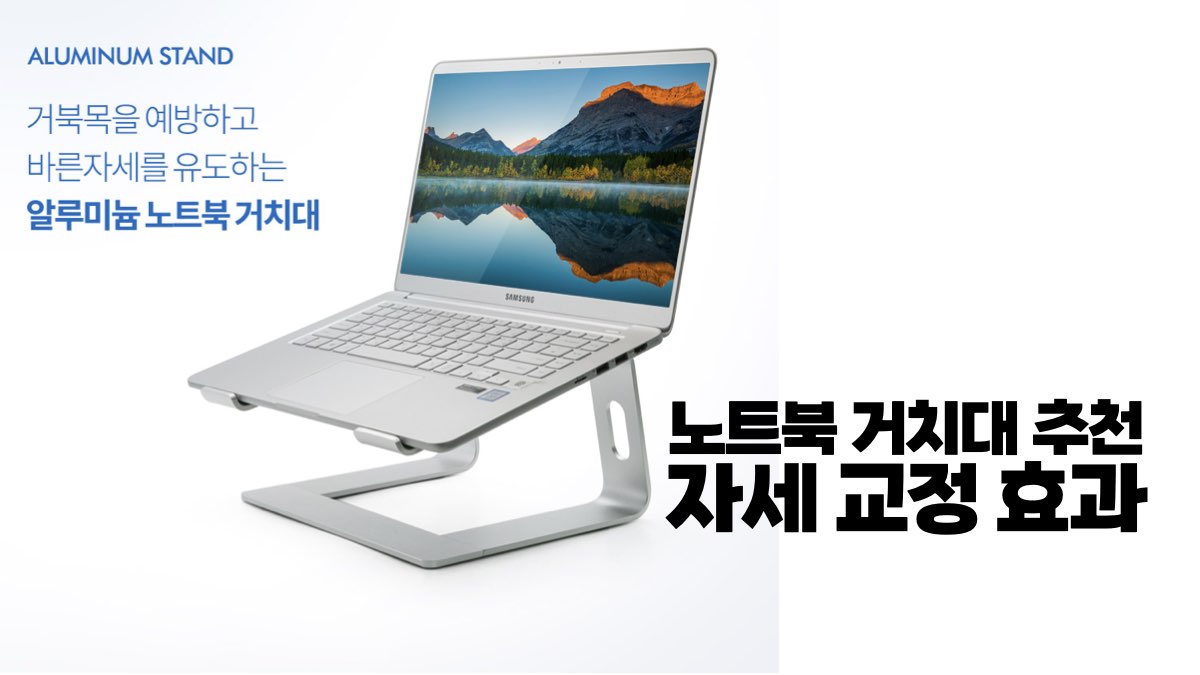
50대 직장인인 저도 처음엔 ‘거치대가 뭐하는 건데?’라고 생각했습니다. 하지만 3주 사용 후 목과 허리 통증이 60% 줄었어요. 거북목 교정에도 도움이 됩니다. 거치대를 쓰다가 안 쓰면 “아, 이래서 거치대 쓰라고 하는구나” 하면서 놀라실 겁니다. 20년을 노트북 앞에서 일한 제 경험담을 들어보세요.
왜 직장인은 노트북 거치대가 필요한가?

우리가 모르던 ‘거북목’ 자세의 위험성

노트북을 책상 위에 두고 작업하면 자연스럽게 고개를 숙이게 됩니다. 이 자세가 30분만 지속되어도 목에 약 27kg의 부하가 생긴다고 하더라고요. 저도 20년 이상 노트북 앞에서 근무를 하다보니 목디스크 초기 진단을 받았습니다. 그때 의사 말이 “노트북 높이를 올려야 한다”는 거였어요.
처음에는 별로 심각하게 생각하지 않았습니다. 지금은 노트북과 모니터 높이는 눈 높이보다 15도 정도 더 높이 올린 상태로 작업을 하고 있습니다. “백년 목, 백년 허리”의 저자 정선근 교수님은 모니터를 보는 자세로 거의 누운듯한 자세를 권장하기도 했는데요.
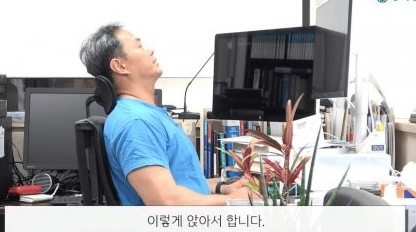
노트북 모니터 높이가 목·허리에 미치는 영향
인체공학 연구에 따르면 눈높이가 모니터 중상단과 일치할 때 목과 허리에 가장 부담이 적다고 합니다. 대부분의 노트북은 책상 높이에 놓으면 시선이 아래로 향하게 돼요. 거치대로 높이를 올리는 것만으로도 이 문제를 해결할 수 있습니다.
재택근무·온라인 강의 시대, 거치대가 필수인 이유
팬데믹 이후 하루 8시간 이상 노트북 앞에 앉는 직장인이 많아졌어요. 이 정도 시간이면 거치대는 선택이 아닌 필수입니다. 직접 써보니까 초기 비용(15,000~30,000원) 대비 효과가 정말 크더라고요.
올바른 노트북 높이 설정 | 자세 교정 기초

모니터 높이의 황금 비율
간단한 측정법을 알려드릴게요.
- 의자에 편하게 앉은 상태에서 눈을 똑바로 향했을 때
- 노트북 화면 상단(또는 중상단)이 눈높이와 일치
- 일반적으로 책상 위 10~15cm 높이에 거치대를 놓으면 됨
거치대 + 외장 키보드·마우스 조합이 중요한 이유
거치대만으로는 부족합니다. 거치대로 높이를 올리면 키보드와 마우스도 올라가서 손목이 꺾이게 되거든요. 저는 거치대 + 외장 키보드(15,000원대) + 마우스(10,000원대) 조합으로 완벽한 자세를 만들었어요. 이렇게 하면 손목, 팔꿈치, 어깨까지 모두 편해집니다.
직장인을 위한 노트북 거치대 추천 3가지
1) 알루미늄 접이식 거치대 – 가성비 최강자 (₩15,000~30,000)
장점: 저렴하고 가볍고 휴대하기 좋아요. 카페나 출장지에서도 쓸 수 있습니다. 제가 처음 산 제품도 이 유형이었는데, 3년을 써도 멀쩡하네요.
단점: 각도 조절 옵션이 제한적이고 안정성이 상대적으로 약할 수 있습니다. 13인치 가벼운 노트북일 때는 좋은데 17인치 무거운 노트북이면 흔들릴 수 있어요.
2) 높이조절 스탠드 – 세밀한 각도 조절 가능 (₩40,000~60,000)
장점: 높이와 각도를 미세 조절할 수 있어서 완벽한 자세 설정이 가능합니다. 무게감 있는 노트북도 안정적으로 지탱해요. 저는 현재 이 타입을 쓰고 있습니다.
단점: 책상 공간을 꽤 차지하고 휴대성이 떨어집니다. 고정형이라 자주 이동하면 불편해요.
3) 모니터암 형 거치대 – 1인 크리에이터 추천 (₩80,000~150,000)
장점: 가장 자유도 높은 높이·각도 조절이 가능하고 책상 공간을 효율적으로 사용할 수 있습니다. 유튜브 촬영이나 온라인 강의할 때 정말 편하더라고요.
단점: 가격대가 높고 무게 제한이 있을 수 있습니다. 무거운 게이밍 노트북이면 버거울 수 있어요.
거치대 도입 후 실제 자세 교정 효과

통증 개선 타임라인 | 언제부터 효과를 느낄까?
- 1주일: 자세 개선 효과를 느끼기 시작. “아, 훨씬 편하네”
- 2주일: 목 통증이 30~40% 감소. 저녁에 목이 덜 뻣뻣해요
- 3주일: 전체 통증이 60% 줄어듦. 정말 체감 되는 수준
- 1개월: 새벽에 깰 정도의 통증이 완전히 사라짐
목·허리뿐만 아니라 어깨 결림도 해결
예상 외의 효과였어요. 어깨 결림은 거치대를 고정한 후 외장 키보드를 쓸 때 더 개선되더라고요. 올바른 높이에서 팔을 자연스럽게 펼쳐지니까 어깨 근육의 긴장이 풀린 거 같습니다.
집중력·생산성 향상 부수 효과
신체 통증이 줄면서 업무 집중력이 올라갔어요. 한 시간마다 일어나서 스트레칭을 할 필요가 줄었거든요. 직접 써보니까 거치대는 건강투자인 동시에 생산성 투자였습니다.
완벽한 데스크 셋업 | 거치대만으로 부족하다면?
외장 키보드·마우스는 필수 옵션
거치대 + 외장 키보드·마우스 세트가 진짜 조합입니다. 개별 가격이 낮아서 (₩25,000 정도) 따로 투자하기 좋아요.
모니터 높이 + 의자 높이 + 책상 높이의 연계 조절
모든 요소가 연결되어 있습니다. 거치대로 높이를 올렸다면 의자도 맞춰야 해요. 팔꿈치가 책상과 직각을 이루도록 의자 높이를 조절하는 게 핵심입니다.
거치대 사용 시 주의사항 | 피해야 할 실수
너무 높게 설정했을 때의 폐해
처음엔 너무 높게 설정했다가 오히려 목이 뻣뻣해진 경험이 있어요. 눈높이보다 위를 바라보면 역시 좋지 않습니다. 조정은 천천히 하세요.
거치대 안정성 확인 팁
구매 후 반드시 체크:
- 노트북 무게를 견딜 수 있는지 확인
- 모서리가 날카롭지 않은지 확인
- 안정성을 위해 미끄럼방지 패드 추가
노트북 방열 통풍 확보하기
거치대 아래에 공간이 있어야 노트북이 과열되지 않습니다. 환풍이 막히면 오히려 노트북 수명이 단축되니까요.
Q&A | 거치대 사용 시 자주 묻는 질문
‘노트북 거치대와 외장 모니터 중 뭘 먼저 사야 할까?’
거치대를 추천합니다. 가격대가 낮고 효과가 즉각적이거든요. 외장 모니터는 나중에 필요할 때 추가해도 됩니다.
‘가벼운 노트북일수록 거치대가 중요한 이유’
가벼운 노트북은 들고 다니기만 하고 놓고 쓰는 시간이 많거든요. 오히려 자세 교정이 더 필요합니다.
결론: 노트북 거치대는 선택이 아닌 필수
20년 개발자 경력으로 미뤄본 결론은 이거예요. 노트북 거치대는 ‘사치’가 아니라 ‘필수’입니다. 특히 30~50대 직장인에게는 예방의학 차원에서라도 가치가 있어요. 3주 사용으로 목과 허리 통증을 60% 줄였다는 제 경험담이 여러분에게도 도움이 되길 바랍니다.
함께 읽으면 좋은 글들
윈도우 11 숨겨진 편의 기능 10가지, 업무 효율 2배 높이기
이 포스팅은 쿠팡 파트너스 활동의 일환으로, 이에 따른 일정액의 수수료를 제공받습니다.
“노트북 거치대 추천 | 50대 직장인이 검증한 자세 교정 효과”에 대한 2개의 생각
댓글은 닫혔습니다.