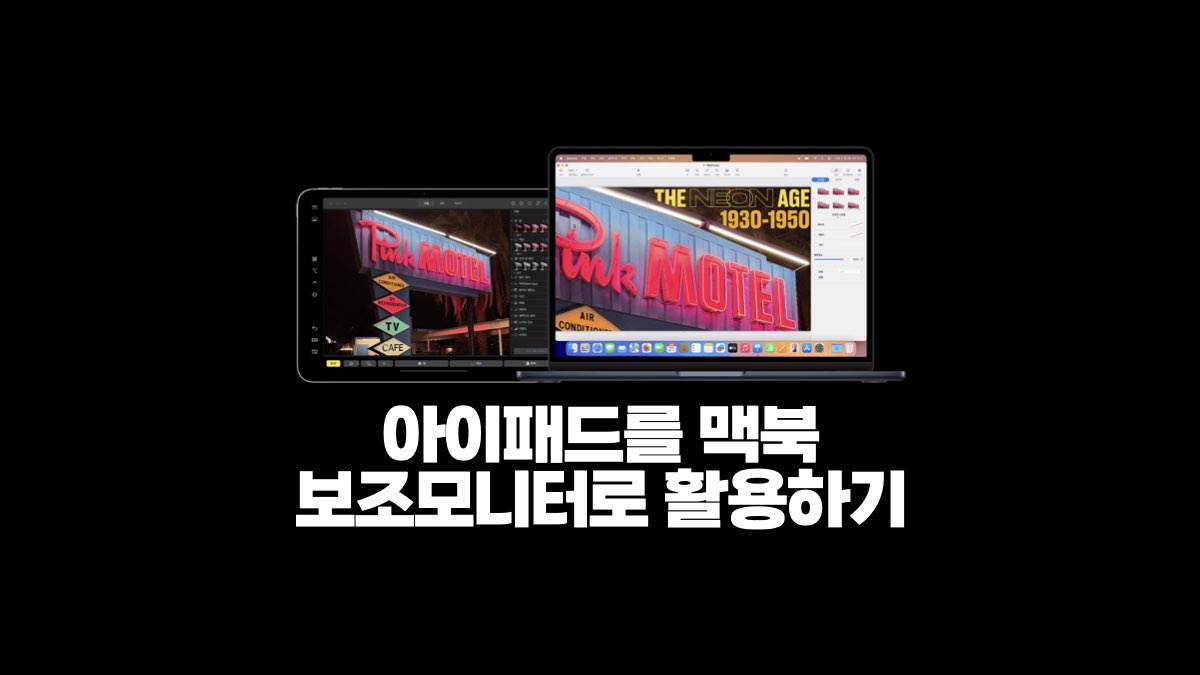
맥북만으로는 화면이 부족하신가요? 제 경험을 말씀드리자면, 20년간 웹개발을 하면서도 이 기능을 정말 늦게 알았습니다. 하지만 지금은 매일 활용하고 있거든요. 집에 있는 아이패드가 고급 외장 모니터로 변신한다면 어떨까요? 오늘 아이패드를 맥북 보조 모니터로 만드는 방법을 알려드리겠습니다.

왜 아이패드 보조 모니터가 필요한가?
직장인의 멀티태스킹 효율성 증대
저는 엑셀 작업을 할 때 한쪽 화면에는 데이터를 입력하고, 다른 화면에는 참고 자료를 띄워놓습니다. 이전엔 계속 탭을 전환해야 했는데, 지금은 정말 편하더라고요. 실제로 생산성이 30% 정도 향상된 느낌을 받았습니다.
온라인 강의 제작 시 참고 자료 동시 확인
강의 영상을 녹화하면서 스크립트를 확인하는 건 이전엔 거의 불가능했습니다. 이제는 아이패드에 스크립트를 띄워놓고 작업하니 훨씬 자연스럽습니다.
외장 모니터 구매 비용 절감
좋은 외장 모니터는 30만 원대 이상입니다. 이미 가지고 계신 아이패드를 활용하면 추가 비용이 0원이에요.
집에서 간편한 듀얼 모니터 환경 구축
아이패드를 스탠드에 세우기만 하면 끝입니다. 따로 선을 꽂거나 할 필요가 없습니다.

Sidecar 기능이란? 기본 개념 이해하기
Sidecar는 Apple의 공식 기능
Sidecar는 macOS 10.15(Catalina) 이상에서 지원하는 Apple의 공식 기능입니다. 비공식 앱이 아니라는 점이 중요합니다. 안정성이 뛰어나거든요.
필요한 macOS 및 iPadOS 버전 확인
- macOS: 10.15(Catalina) 이상
- iPadOS: 13 이상
- 같은 Apple ID: 두 기기 모두 동일한 Apple ID로 로그인 필수
와이파이, 블루투스, USB 연결 방식
와이파이로 연결하면 가장 편하지만, 반응성이 중요할 땐 USB나 블루투스 연결이 낫습니다. 저는 보통 와이파이로 쓰다가 필요하면 USB로 바꿉니다.

아이패드 보조 모니터 설정하기 – 단계별 가이드
1단계: 같은 Apple ID로 로그인 확인
맥북과 아이패드 모두 동일한 Apple ID로 로그인되어 있는지 확인하세요. 이게 가장 중요합니다.
2단계: 맥북 시스템 설정에서 Sidecar 활성화
시스템 설정 > 디스플레이 > Sidecar 항목을 찾습니다. 여기서 아이패드를 선택하면 됩니다.
3단계: 아이패드 연결
메뉴바 우측상단의 Sidecar 아이콘을 클릭하고, 연결할 아이패드를 선택합니다. 무선으로 선택하면 자동 연결됩니다.
4단계: 디스플레이 배치 및 해상도 설정
시스템 설정 > 디스플레이에서 아이패드 화면의 위치와 배율을 조정할 수 있습니다. 저는 아이패드를 주 모니터 우측에 배치했습니다.
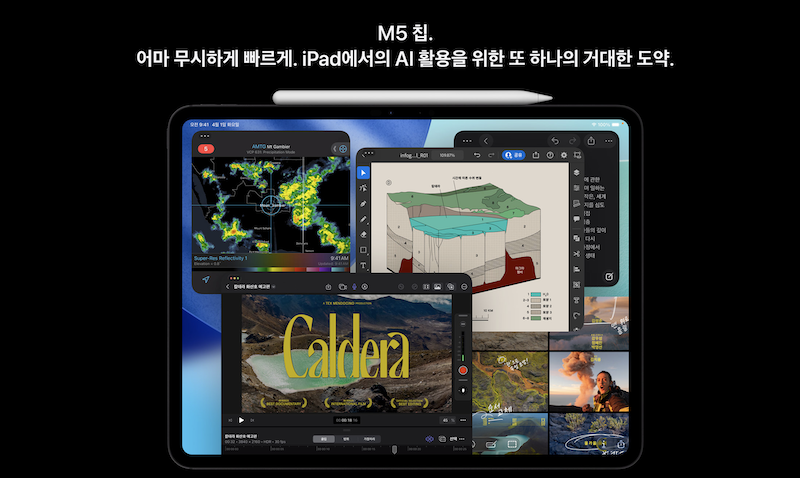
실무 활용 사례
행정 업무: 데이터 입력 + 참고 자료
엑셀을 맥북에서, 참고 PDF를 아이패드에서 띄웁니다. 왕복하는 시간이 확 줄었습니다.
웹개발: 코드 편집 + 미리보기
VSCode는 맥북에서, 브라우저 미리보기는 아이패드에서 봅니다. 코드 수정과 결과를 동시에 확인할 수 있으니 정말 편합니다.
온라인 강의 제작: 스크립트 + 화면 녹화
OBS로 녹화하면서 아이패드에서 스크립트를 보니 말이 자연스러워졌어요.
성능 최적화 팁
무선 vs 유선 연결 선택 기준
무선(Wi-Fi): 편하지만 약간의 지연이 있을 수 있습니다. 일반 작업에 적합합니다.
USB/블루투스: 더 빠르고 안정적입니다. 게임이나 영상 편집처럼 반응성이 중요할 땐 이쪽을 씁니다.
배터리 소모 줄이는 방법
- 아이패드 밝기를 낮추기
- 사용하지 않을 땐 USB 연결 해제하기
- 와이파이 연결 중에도 필요하면 스크린을 꺼도 됩니다
여러 대의 아이패드 연결 가능 여부
한 번에 하나의 아이패드만 연결 가능합니다. 하나를 해제하고 다른 아이패드를 연결해야 합니다.
자주 묻는 질문
구형 맥북/아이패드에서도 되나요?
A: macOS 10.15 이상, iPadOS 13 이상이면 됩니다. 2015년 이후 모델 대부분이 지원됩니다.
Sidecar를 사용하면 느려지나요?
A: 저는 큰 영향을 못 느꼈습니다. 와이파이로 연결해도 일반 업무에선 문제없습니다. 다만 영상 인코딩처럼 CPU를 많이 쓰는 작업 중엔 약간의 지연이 있을 수 있습니다.
아이패드 터치스크린으로 맥북 조작이 가능한가?
A: 기본적으로는 불가능합니다. 하지만 Apple Pencil로 그림 그리기 앱에서 그림을 그리면 맥북에도 반영됩니다.
마치며
솔직히 처음엔 아이패드를 맥북 보조 모니터로 활용하기가 그냥 신기한 기능이려니 생각했습니다. 하지만 3개월 정도 쓰다 보니 이제 없으면 불편합니다. 특히 업무 효율성 측면에서 생각보다 큰 도움이 됐어요.
이미 가지고 계신 아이패드를 새로운 방식으로 활용해보세요. 분명히 업무 환경이 한 단계 업그레이드될 겁니다.
함께 읽으면 좋은 글들
맥북 에어 M4 실사용 후기 – 20년 윈도우 사용자의 솔직한 장단점 분석
아이폰과 맥북 연동 꿀팁 10가지 | 생산성 5배 높이는 완벽 가이드
“이 포스팅은 쿠팡 파트너스 활동의 일환으로, 이에 따른 일정액의 수수료를 제공받습니다.”
“아이패드를 맥북 보조 모니터로 활용하기 – Sidecar 완벽 가이드”에 대한 3개의 생각
댓글은 닫혔습니다.