컴퓨터를 켜놓고 아무것도 안 하는데 팬은 돌아가고, 마우스 클릭 한 번에 몇 초씩 멈칫하는 경험 해보셨나요? 답답한 마음에 Ctrl+Shift+Esc를 눌러 작업 관리자를 열어보면 CPU는 5%, 메모리도 40%인데 디스크만 혼자 100% 빨간색으로 고정돼 있는 상황. 정말 많은 분들이 겪는 증상이에요.
디스크 사용률 100%는 “디스크가 처리할 수 있는 최대 속도로 이미 일하고 있다”는 뜻이에요. 즉 병목이 디스크에 걸려 있다는 신호죠. 문제는 원인이 하나가 아니라는 점인데요, 실제로 자주 걸리는 범인 네 가지와 해결 순서를 정리해봤습니다.
1. 백그라운드에서 돌아가는 윈도우 기본 작업들
가장 흔한 원인이에요. 부팅 직후 10~20분간 디스크가 100%로 치솟는다면 대부분 이 경우입니다. 대표적인 범인은 이렇습니다.
- Windows Update — 업데이트 파일을 내려받고 압축을 푸는 동안 디스크를 계속 긁습니다.
- Windows Search(인덱싱) — 파일 검색을 빠르게 하려고 드라이브 전체를 훑으며 색인을 만듭니다. 사진·문서가 수만 개면 며칠씩 이어지기도 해요.
- SysMain(구 Superfetch) — 자주 쓰는 프로그램을 미리 메모리에 올려두는 기능인데, 오래된 HDD에서는 오히려 발목을 잡습니다.
- Windows Defender 검사 — 전체 검사 예약이 걸려 있으면 그 시간마다 디스크가 풀가동됩니다.
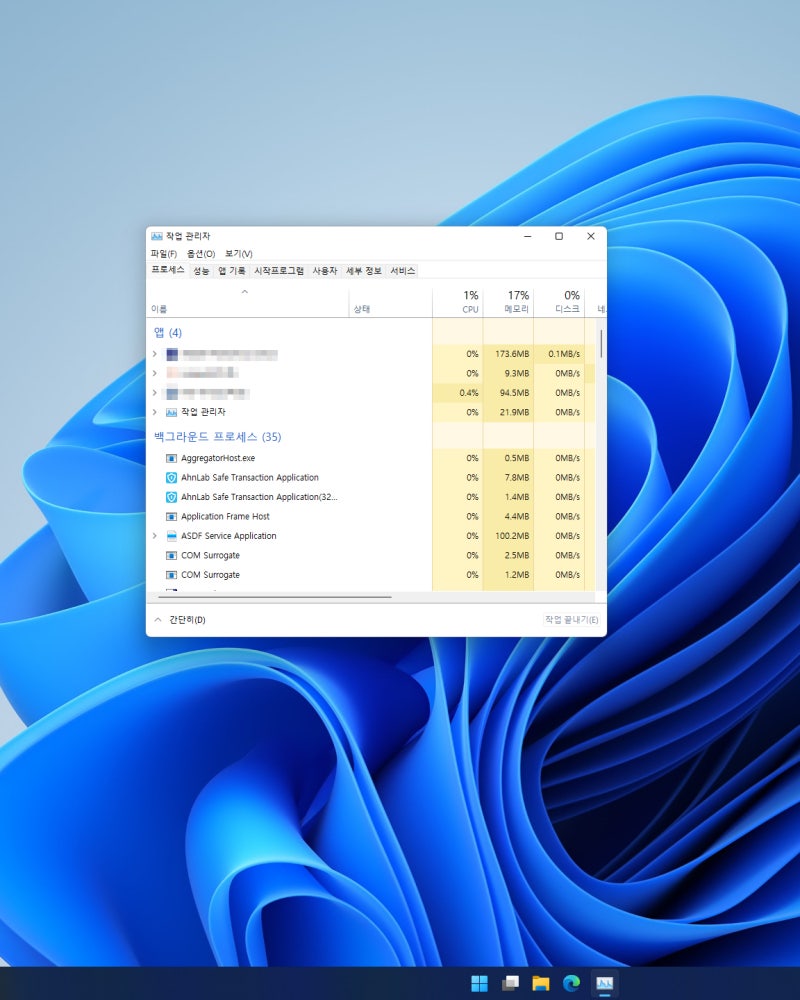
해결은 작업 관리자 세부 정보 탭에서 어떤 프로세스가 디스크를 먹는지 먼저 확인하는 것부터예요. 상단 ‘디스크’ 열을 클릭해 내림차순 정렬하면 범인이 바로 보입니다. 업데이트라면 그냥 끝날 때까지 기다리는 게 정답이고요, 인덱싱이나 SysMain이 원인이면 서비스를 조정할 수 있어요.
Win+R → services.msc 입력 → ‘Windows Search’와 ‘SysMain’을 찾아 마우스 오른쪽 → 속성 → 시작 유형을 ‘사용 안 함’으로 바꾸고 중지하면 됩니다. 다만 SSD를 쓰고 있다면 이 두 서비스는 보통 문제가 안 되니, 끄기 전에 정말 그 프로세스가 디스크를 먹는지 꼭 확인하세요. 검색 인덱싱을 끄면 파일 검색 속도가 눈에 띄게 느려진다는 점도 감안하셔야 해요.
2. 가상 메모리(페이지 파일)와 부족한 RAM
램이 부족하면 윈도우는 모자란 만큼을 디스크에 만들어 둔 페이지 파일로 대신 씁니다. 문제는 램보다 디스크가 수십 배 느리다는 것. 램 8GB에서 크롬 탭 30개, 엑셀, 카톡, 게임까지 동시에 돌리면 디스크가 페이지 파일 읽고 쓰느라 100%에서 내려오지 않아요.
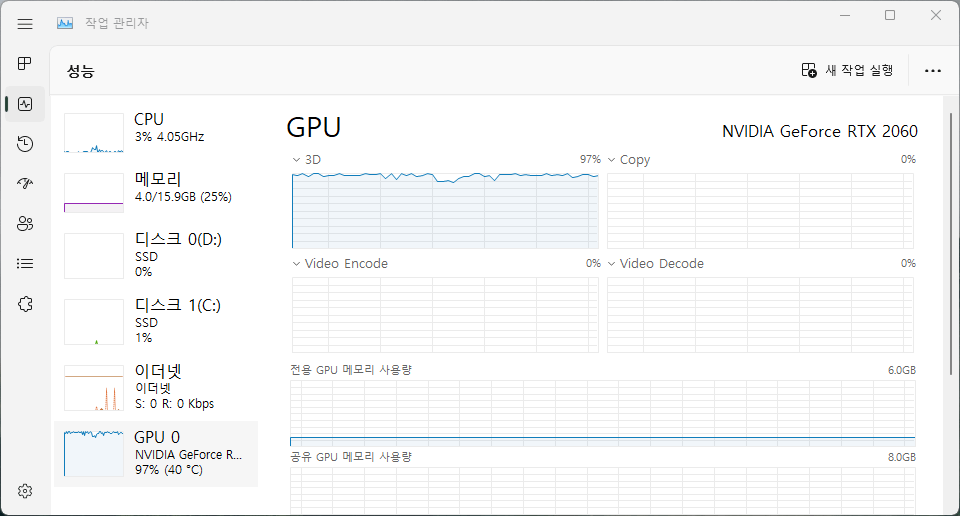
구분하는 방법은 간단해요. 작업 관리자 성능 탭 → 메모리를 보세요. 사용 중 메모리가 90% 넘게 붙어 있고 ‘커밋됨’ 수치가 물리 램을 넘어서 있다면 이 경우가 유력합니다. 이때는 디스크를 아무리 만져도 소용없고, 근본 해결은 램 증설이에요.
당장 증설이 어렵다면 임시 처방으로 페이지 파일 크기를 직접 지정해보는 것도 방법이에요. 설정 → 시스템 → 정보 → 고급 시스템 설정 → 성능 설정 → 고급 → 가상 메모리 변경에서 ‘자동 관리’ 체크를 풀고, 초기 크기와 최대 크기를 같은 값으로 넣어주면 파일이 계속 늘었다 줄었다 하며 생기는 부하가 줄어듭니다. 여러 드라이브가 있다면 가장 빠른 SSD 쪽에 페이지 파일을 두는 것이 유리해요.
그리고 의외로 놓치기 쉬운 게 시작 프로그램입니다. 작업 관리자 시작 프로그램 탭에서 ‘높음’으로 표시된 항목 중 안 쓰는 건 과감히 사용 안 함으로 돌려주세요. 부팅 직후 디스크 폭주가 확 줄어듭니다.
3. 드라이버·펌웨어 문제, 특히 AHCI와 저장장치 상태
하드웨어 쪽 문제도 무시할 수 없어요. 대표적인 게 StorAHCI 드라이버의 MSI 모드 버그인데, 특정 메인보드 조합에서 인터럽트 처리가 꼬이면서 디스크 사용률이 아무 이유 없이 100%에 붙어버립니다. 장치 관리자 → IDE ATA/ATAPI 컨트롤러 → 표준 SATA AHCI 컨트롤러 속성 → 드라이버 세부 정보에서 storahci.sys가 보인다면 해당 케이스일 수 있어요. 이 경우 레지스트리에서 MSISupported 값을 0으로 바꾸는 해결책이 알려져 있는데, 레지스트리 수정은 위험이 따르니 자신 없으면 건드리지 않는 편이 낫습니다.
그보다 먼저 해볼 건 기본적인 드라이버 최신화예요.
- 메인보드 제조사 사이트에서 칩셋 드라이버 최신 버전 설치
- SSD 제조사 전용 툴로 펌웨어 업데이트 확인(삼성 매지션, 크루셜 스토리지 이그제큐티브 등)
- SSD라면 TRIM 활성화 여부 확인, HDD라면 조각 모음 실행
여기서 정말 중요한 게 하나 더 있어요. 디스크가 수명이 다해가거나 배드섹터가 생긴 경우에도 사용률이 100%로 고정됩니다. 재시도를 반복하느라 응답이 늦어지는 거죠. 이럴 땐 서비스 끄기나 드라이버 재설치로는 절대 해결되지 않아요.
확인은 CrystalDiskInfo 같은 무료 툴로 S.M.A.R.T. 상태를 보면 됩니다. ‘주의’ 또는 ‘나쁨’이 뜬다면 더 손대지 말고 즉시 중요한 데이터부터 백업하세요. 그다음이 교체입니다. 특히 5년 넘게 쓴 HDD가 부팅 디스크라면, 이 기회에 SSD로 갈아타는 게 다른 어떤 최적화보다 체감 차이가 큽니다.
4. 보안 프로그램 충돌과 클라우드 동기화
마지막으로 자주 놓치는 원인이 중복된 백신이에요. 윈도우 보안(Defender)이 켜져 있는 상태에서 다른 백신을 추가로 설치하면, 두 프로그램이 같은 파일을 서로 실시간 검사하면서 디스크를 계속 두드립니다. 백신은 하나만 남기고 나머지는 제거하는 게 원칙이에요.
클라우드 동기화도 마찬가지입니다. OneDrive, 구글 드라이브, 드롭박스를 동시에 쓰거나, 사진 폴더 수만 장이 첫 동기화에 들어가면 디스크가 몇 시간이고 100%를 유지해요. 작업 관리자에서 OneDrive나 Google Drive 프로세스가 상위에 보인다면 동기화가 끝날 때까지 기다리거나, 동기화 폴더 범위를 줄여주세요. ‘파일 온디맨드’ 옵션을 켜두면 실제 다운로드 없이 목록만 유지해서 부하가 크게 줄어듭니다.
여기에 더해 게임 런처(스팀, 에픽, 배틀넷)의 자동 업데이트와 무결성 검사도 조용히 디스크를 잡아먹는 단골 손님이에요. 런처 설정에서 자동 업데이트 시간을 지정하거나 백그라운드 실행을 꺼두면 도움이 됩니다.
점검은 이 순서로 하세요
여러 방법을 한꺼번에 시도하면 뭐가 효과가 있었는지 알 수 없어요. 아래 순서대로 하나씩 확인해보시는 걸 추천드립니다.
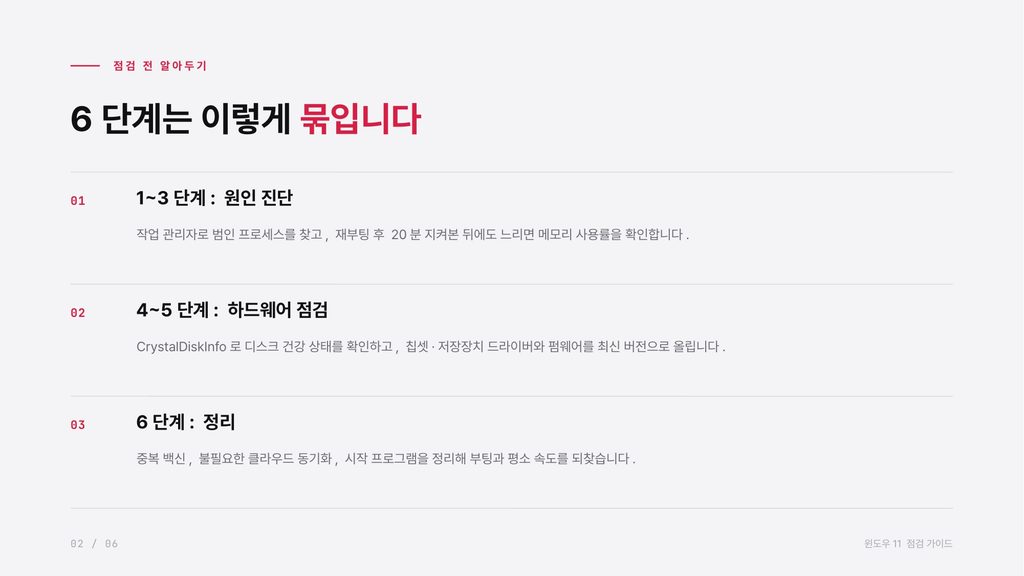
- 1단계 — 작업 관리자에서 디스크 열 정렬, 어떤 프로세스가 범인인지 특정
- 2단계 — 재부팅 후 20분 정도 방치. 업데이트·인덱싱이면 저절로 진정됨
- 3단계 — 메모리 사용률 확인, 90% 이상이면 램 문제로 접근
- 4단계 — CrystalDiskInfo로 디스크 건강 상태 확인, ‘주의’ 뜨면 즉시 백업
- 5단계 — 칩셋·저장장치 드라이버 및 펌웨어 최신화
- 6단계 — 중복 백신 정리, 클라우드 동기화·시작 프로그램 정리
디스크 100%는 대부분 ‘고장’이 아니라 ‘순서가 꼬인 일거리’가 몰린 결과예요. 대부분은 위 여섯 단계 안에서 해결되고, 정말 안 되면 그때는 하드웨어 교체 신호로 받아들이시면 됩니다. 무작정 서비스부터 끄기보다는, 작업 관리자 화면 한 번 차분히 들여다보는 것에서 시작해보세요. 답은 대개 거기 적혀 있더라고요.
“작업 관리자 디스크 100% 고정, 원인 4가지와 해결 순서 정리”에 대한 1개의 생각
댓글은 닫혔습니다.