카페에서 노트북 꺼냈는데 배터리가 30%… 충전기는 집에 두고 왔고, 콘센트 자리는 이미 만석. 이런 경험 한 번쯤 있으시죠? 저도 외근 나갈 때마다 배터리 잔량 보면서 조마조마했는데요, 윈도우 11 설정 몇 가지를 손보고 나서 체감상 사용 시간이 확 늘었어요.

사실 노트북 배터리는 화면, CPU, 백그라운드 앱 이 세 가지가 거의 다 잡아먹어요. 이 세 축을 윈도우 11 안에서 어떻게 조율하느냐에 따라 두세 시간 차이는 우습게 납니다. 오늘은 제가 직접 써보고 효과 봤던 설정 7가지를 정리해볼게요. 다 하는 데 10분도 안 걸려요.
1~3번: 전원과 화면부터 손보기
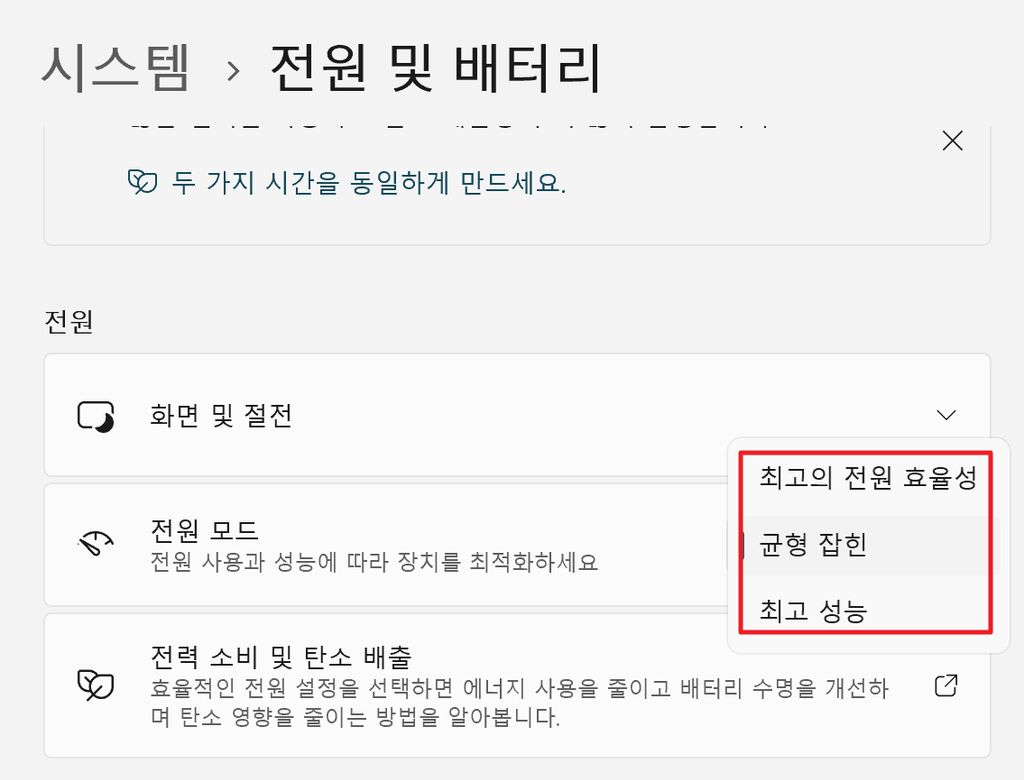
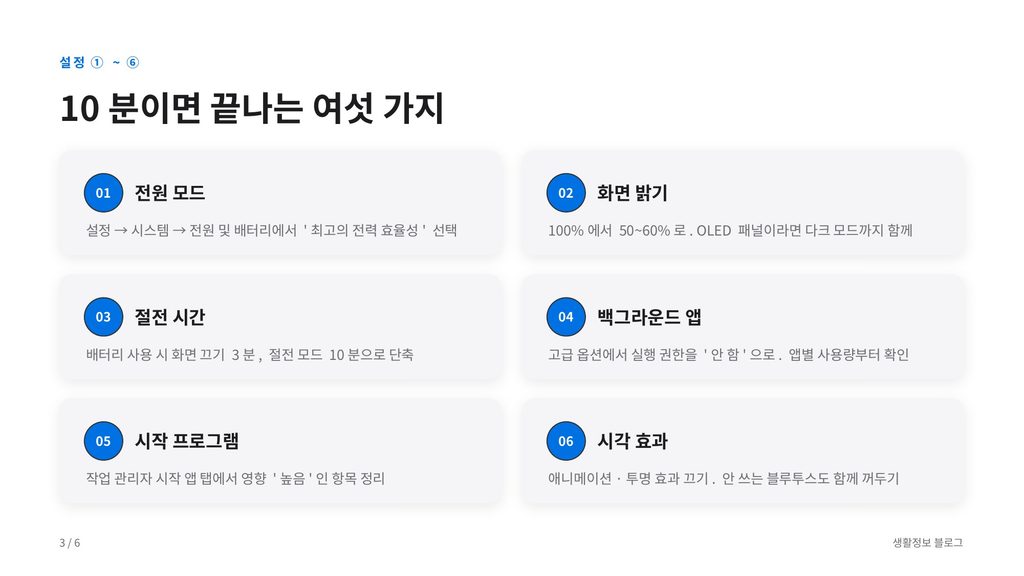
① 전원 모드를 ‘최고의 전력 효율성’으로
가장 기본이자 가장 효과 큰 설정이에요. 설정 → 시스템 → 전원 및 배터리로 들어가면 ‘전원 모드’ 항목이 있어요. 여기서 최고의 전력 효율성을 선택하면 CPU가 필요 이상으로 클럭을 올리지 않게 됩니다. 문서 작업이나 웹서핑 위주라면 성능 저하는 거의 못 느끼면서 배터리만 아껴요. 반대로 영상 편집이나 게임할 땐 다시 균형 조정으로 바꿔주면 되고요.
참고로 윈도우 11에는 ‘배터리 절약 모드’도 따로 있어요. 기본값이 20% 이하일 때 자동 실행인데, 저는 이걸 30%나 50%로 올려두는 편이에요. 미리 켜져야 의미가 있으니까요.
② 화면 밝기, 생각보다 훨씬 큰 도둑
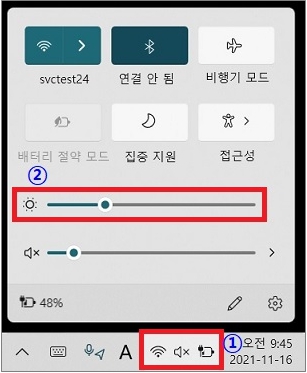
노트북에서 전력을 가장 많이 쓰는 부품이 디스플레이예요. 밝기를 100%에서 50~60%로만 낮춰도 체감 사용 시간이 눈에 띄게 늘어납니다. 실내에서는 굳이 최대 밝기가 필요 없어요. 알림 센터(Win + A)에서 슬라이더로 바로 조절할 수 있고, ‘밝기 자동 조정’ 옵션을 켜두면 주변 조도에 맞춰 알아서 조절해줘요.
OLED 패널을 쓰는 노트북이라면 다크 모드도 진짜 효과가 있어요. OLED는 검은 픽셀을 아예 끄기 때문에 전력을 덜 씁니다. 설정 → 개인 설정 → 색에서 ‘어둡게’로 바꿔보세요. 눈도 덜 피로하고 일석이조예요.
③ 화면 끄기·절전 시간 짧게
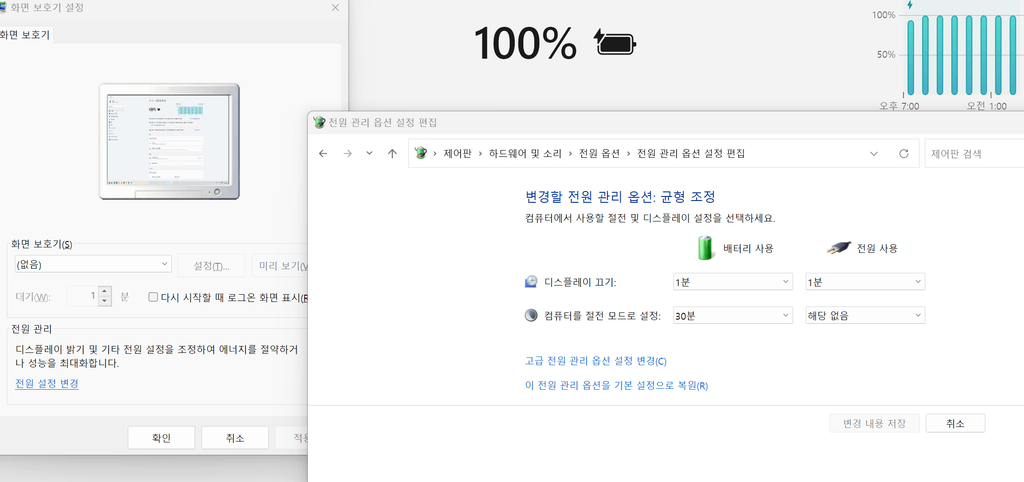
잠깐 자리를 비웠는데 화면이 10분씩 켜져 있으면 그만큼 낭비죠. 전원 및 배터리 → 화면 및 절전 모드에서 배터리 사용 시 화면 끄기 3분, 절전 모드 10분 정도로 줄여보세요. 짧은 것 같아도 실제로 쓰다 보면 불편함이 거의 없어요.
4~5번: 백그라운드에서 몰래 도는 것들 정리
④ 백그라운드 앱 권한 끄기
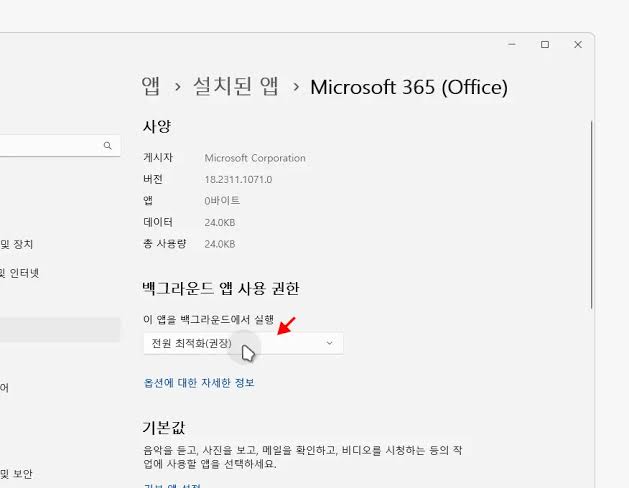
내가 안 쓰는데도 뒤에서 계속 도는 앱들이 있어요. 설정 → 앱 → 설치된 앱에서 각 앱의 점 세 개 → 고급 옵션으로 들어가면 ‘백그라운드 앱 사용 권한’이 나와요. 이걸 ‘안 함’으로 바꾸면 그 앱은 실행할 때만 동작합니다.
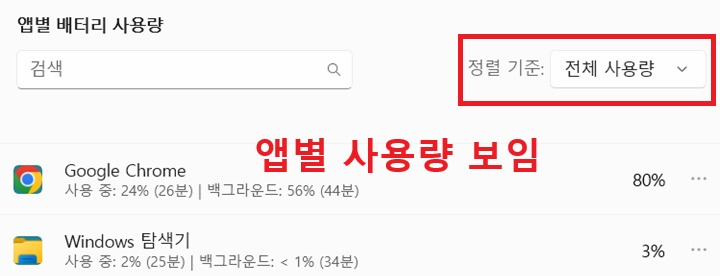
어떤 앱이 범인인지 모르겠다면 전원 및 배터리 화면 아래쪽 ‘앱별 배터리 사용량’을 확인해보세요. 지난 24시간 또는 7일간 어떤 앱이 전력을 얼마나 썼는지 순위로 보여줘요. 저는 여기서 잘 안 쓰는 메신저랑 클라우드 동기화 앱이 상위권인 걸 보고 바로 정리했어요.
⑤ 시작 프로그램 다이어트
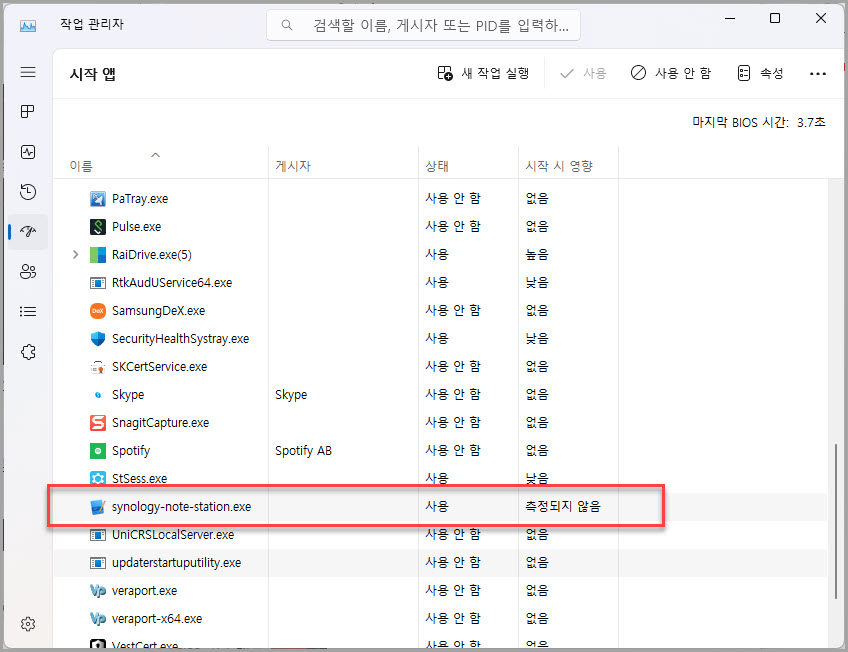
부팅하자마자 자동 실행되는 프로그램이 많으면 켜자마자 배터리가 줄어요. 작업 관리자(Ctrl + Shift + Esc) → 시작 앱 탭에서 ‘시작 시 영향’이 ‘높음’으로 표시된 것들을 살펴보세요. 꼭 필요한 보안 프로그램 정도만 남기고 나머지는 사용 안 함으로 돌려도 됩니다. 필요할 때 직접 실행하면 그만이에요. 부팅 속도까지 빨라지는 보너스도 있고요.
6~7번: 놓치기 쉬운 마무리 설정
⑥ 시각 효과와 동기화 줄이기
윈도우 11은 창이 열리고 닫힐 때 부드러운 애니메이션이 들어가는데, 이게 GPU를 조금씩 계속 쓰게 만들어요. 설정 → 접근성 → 시각 효과에서 애니메이션 효과와 투명 효과를 끄면 배터리도 아끼고 반응 속도도 더 빠릿해집니다. 화려한 맛은 조금 줄지만 실사용 만족도는 오히려 올라가더라고요.
여기에 하나 더, 안 쓰는 무선 기능은 꺼두기. 블루투스 기기를 연결하지 않았다면 블루투스를 꺼두고, 오프라인 문서 작업만 할 땐 비행기 모드도 좋은 선택이에요. 무선 검색은 계속 전력을 소모하거든요. 원드라이브 같은 클라우드 동기화도 배터리 모드일 땐 일시 중지해두면 좋아요.
⑦ 배터리 충전 제한 기능 활용
이건 ‘오늘 하루 오래 쓰기’가 아니라 ‘배터리 수명 자체를 늘리는’ 설정이에요. 리튬이온 배터리는 항상 100% 만충 상태로 전원에 꽂아두면 열화가 빨라져요. 최근 노트북들은 제조사 유틸리티(삼성 Settings, LG 스마트 어시스턴트, 레노버 Vantage, HP·델 전용 앱 등)에서 충전 상한을 80~85%로 제한하는 기능을 제공합니다. 집에서 어댑터 꽂고 쓰는 시간이 많다면 이 기능 꼭 켜두세요. 몇 년 뒤 배터리 상태가 확실히 달라집니다.
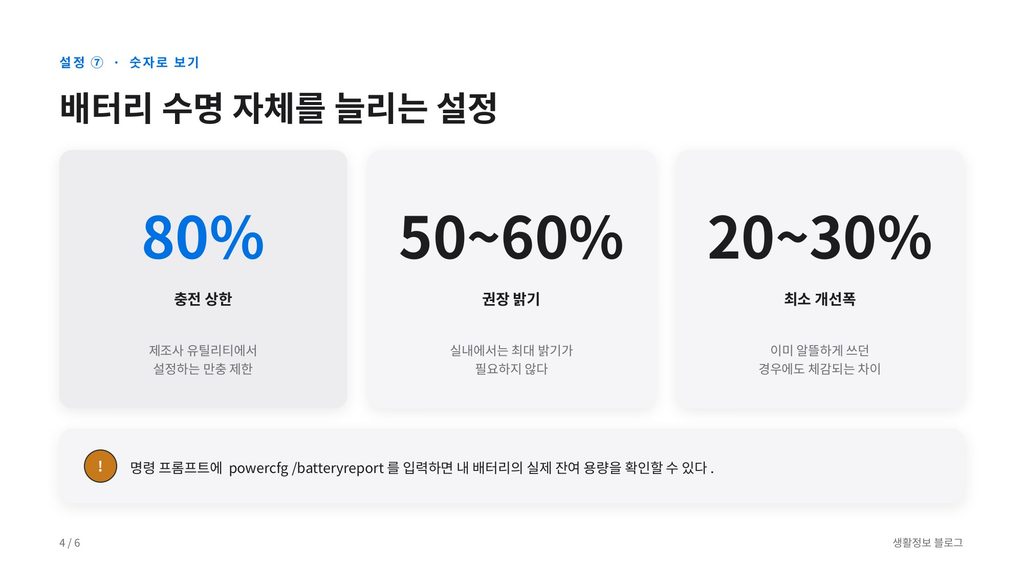
내 배터리가 지금 얼마나 닳았는지 궁금하다면, 명령 프롬프트에 powercfg /batteryreport를 입력해보세요. 설계 용량 대비 현재 완충 용량을 HTML 리포트로 보여줍니다. 숫자로 확인하면 관리 의욕이 확 생겨요.
실제로 얼마나 늘어날까요?
솔직히 말하면 “2배”는 사용 환경에 따라 다릅니다. 밝기 100%에 백그라운드 앱 잔뜩 켜놓고 쓰던 분이라면 정말 두 배 가까이 늘어날 수도 있고, 원래 알뜰하게 쓰던 분이라면 20~30% 정도 개선일 수도 있어요. 다만 확실한 건 일곱 가지를 다 적용했을 때 체감 차이는 분명하다는 점이에요.
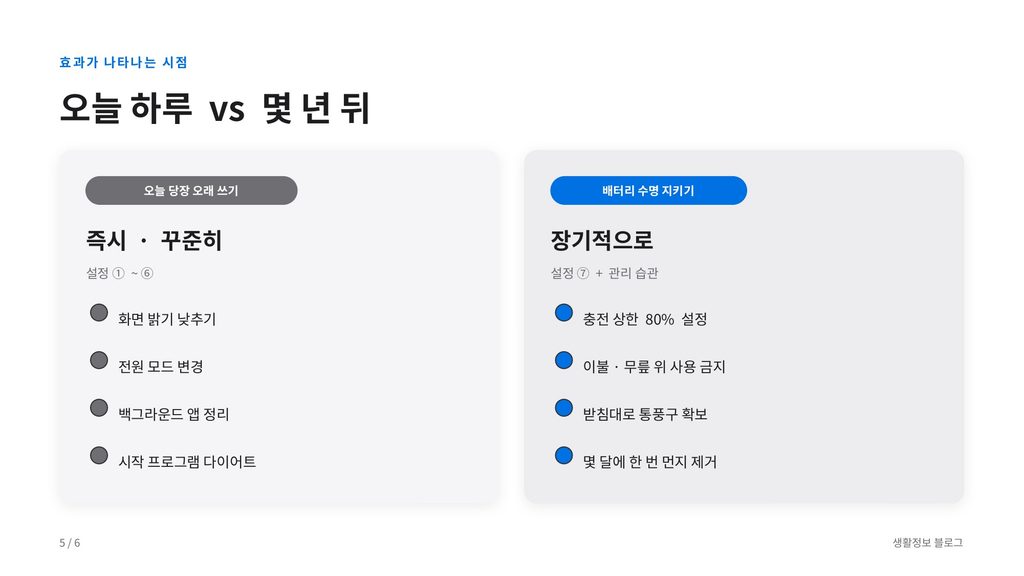
- 즉시 효과 큰 것: 화면 밝기 낮추기, 전원 모드 변경
- 꾸준히 효과 보는 것: 백그라운드 앱·시작 프로그램 정리
- 장기적으로 중요한 것: 충전 상한 80% 설정
여기에 물리적인 관리도 한 스푼 더하면 좋아요. 노트북을 이불이나 무릎 위에 올려두면 통풍구가 막혀 발열이 심해지고, 열은 배터리 수명의 최대 적이에요. 받침대를 쓰거나 최소한 딱딱한 책상 위에서 쓰는 습관, 그리고 몇 달에 한 번 통풍구 먼지 제거만 해줘도 배터리 컨디션 유지에 도움이 됩니다.
설정 몇 번 클릭하는 걸로 카페에서 콘센트 자리 눈치 보는 일이 줄어든다면 충분히 해볼 만하죠? 오늘 커피 한 잔 마시는 동안 하나씩 따라 해보세요. 다음 외출 때 배터리 잔량 보면서 여유롭게 웃게 되실 거예요. 가볍게 쓰시기 좋은 노트북 세 종류만 추천하고 이만 물러갑니다. ^^
함께 보면 좋은 글들
맥북 vs 윈도우 노트북, 학원 행정실에서 1년 써본 솔직 후기
100만원대 가벼운 노트북, 대학생이라면 이 3종만 보세요
이 포스팅은 쿠팡 파트너스 활동의 일환으로, 이에 따른 일정액의 수수료를 제공받습니다.
“노트북 배터리 오래 쓰는 법, 윈도우 11 설정 7가지만 바꿔보세요”에 대한 2개의 생각
댓글은 닫혔습니다.