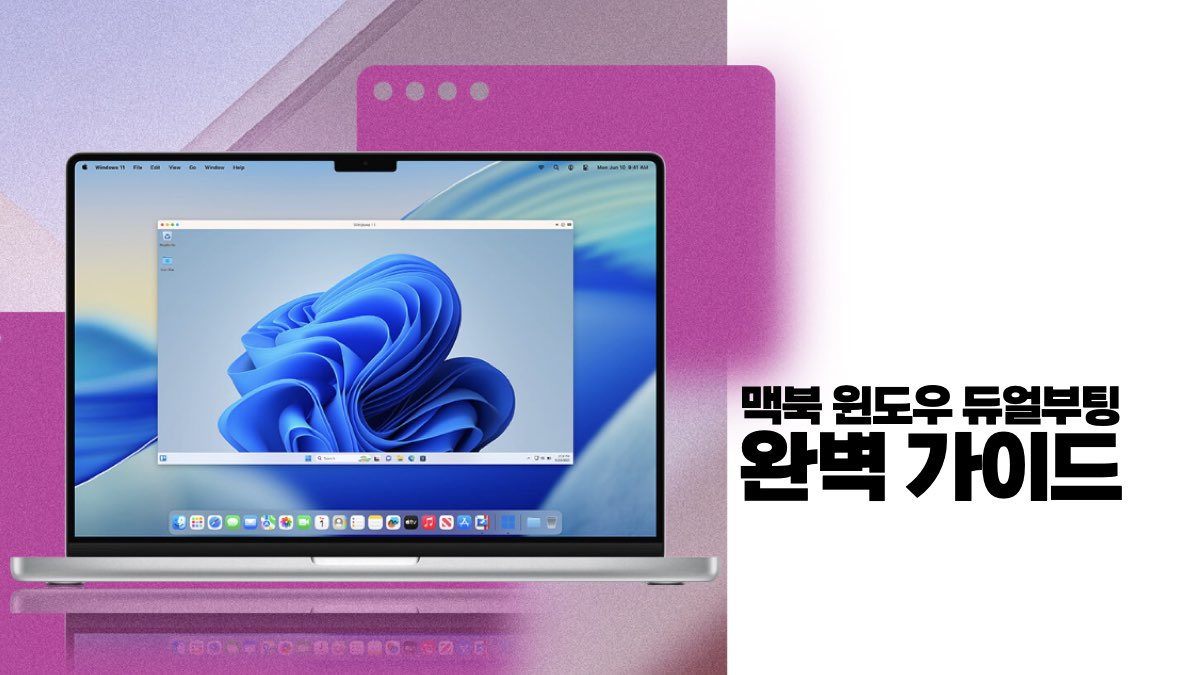
“맥북에서 윈도우 프로그램을 써야 하는데 새 컴퓨터를 사야 할까?” 20년 개발자 경력과 50대 직장인의 눈높이로, 맥북과 윈도우 듀얼 부팅이 생각보다 쉽다는 걸 알려드립니다. 아래에서 맥북과 윈도우 듀얼부팅에 대해서 자세히 알아보도록 하겠습니다.
맥북 윈도우 듀얼부팅, 왜 필요할까?
저는 지난 20년간 사무직과 개발 일을 동시에 해왔는데, 맥북 하나로는 정말 답답한 순간이 있었거든요. 특히 50대 이상 세대분들이 맥북을 쓰면서 겪는 불편함을 자주 듣습니다. 더군다나 맥을 처음 접하셨다면 그 답답함의 정도가 정말 심하실 겁니다.
업무 프로그램이 윈도우 전용일 때
회사에서 쓰는 ERP, 세무 프로그램, 특정 인트라넷 시스템들이 여전히 윈도우 전용이거든요. 원격으로 접근하는 것도 방법이지만, 속도도 느리고 불안정합니다.

온라인 강의 제작 시 특정 편집 도구 필요
1인 크리에이터라면 공감할 텐데, Adobe Premiere의 특정 플러그인이나 Camtasia 같은 도구들이 윈도우에서만 완벽하게 작동하는 경우가 있습니다. 요즘은 맥에서도 같은 프로그램들이 제공되는 경우가 많지만 일부 프로그램은 여전히 윈도우 전용입니다.
재테크 트레이딩 플랫폼 호환성 문제
주식, 선물 거래 플랫폼 중 상당수가 윈도우 기반 보안 프로토콜을 고집하고 있어요. 특히 국내 증권사 MTS 프로그램들이 그렇습니다. 이것도 요즘은 모바일로 많이 넘어가서 그전처럼 심하진 않습니다.

기존 회사 시스템과의 연동
VPN, 보안 프로그램, 공인인증서 시스템도 여전히 윈도우 환경에 최적화되어 있습니다.
결론: 맥북 윈도우 듀얼부팅이 유일한 해결책은 아니지만, 이미 맥북을 샀다면 가성비 있는 선택지는 맞습니다.
듀얼부팅 전 필수 확인사항
시작하기 전에 5분만 투자해서 확인해야 할 것들이 있습니다. 이 부분을 소홀히 하면 실패 확률이 급상승합니다.
Mac 모델 확인 (Intel vs Apple Silicon)
이게 정말 중요한데, 내가 구매한 모델이 어떤 모델인지를 먼저 확인하는 것입니다. 생산년도가 2023년 이후라면 Apole Silicon 일 확률이 높습니다. 2022년 이후 모델을 중고로 구매하셨다면 Intel 칩이 탑재된 모델입니다. 되도록이면 애플 실리콘이 탑재된 모델을 구매하시는 것을 권해 드립니다.
하지만 Apple Silicon 칩을 쓰는 최신 모델은 Boot Camp를 지원하지 않습니다. Intel 칩 맥북이라면 Boot Camp로 가능하지만, M1/M2/M3 칩이라면 Parallels Desktop 같은 가상머신을 써야 해요.
확인 방법: 좌상단 Apple 로고 → “이 Mac에 관하여” → 칩 항목에 “Apple” 또는 “Intel”이 나옵니다.
필요한 저장공간 최소 100GB
윈도우 설치에 30GB, 실제 사용할 프로그램들에 50GB, 여유분 20GB 필요합니다. 저는 처음에 80GB로 설정했다가 불과 6개월 만에 용량이 부족해서 후회했어요. 이 부분은 듀얼 부팅을 할 때 필연적으로 희생해야 하는 부분입니다. 하지만 기본 SSD가 256GB이라면 듀얼 부팅은 다시 한 번 생각해 보시라고 말리고 싶습니다.
백업 준비 (Time Machine)
외장 SSD 하나는 필수입니다. 혹시 모를 상황에 대비하세요. 요즘 정말 많이 오르긴 했죠. 1TB정도 준비하시면 되겠습니다.
부팅 속도 저하 예상치 설정
윈도우 파티션이 생기면 맥 부팅 속도가 3~5초 더 걸릴 수 있습니다. 생각했던 것보다 거의 느껴지지 않을 정도예요.
필요한 준비물과 도구
Windows 설치 파일
Microsoft 홈페이지에서 무료로 다운받을 수 있습니다. 윈도우 10 또는 11 ISO 파일을 선택하면 돼요. 정품 인증은 나중에 하셔도 됩니다.
부팅 USB 또는 외장 SSD (16GB 이상)
USB 3.0 이상이어야 설치 속도가 빠릅니다. SanDisk 외장 SSD를 쓰면 느린 USB보다 훨씬 효율적입니다.
Boot Camp Assistant 또는 Parallels Desktop
Boot Camp: 무료, Intel 맥에서만 가능, 재부팅 필요, 약간의 리스크
Parallels Desktop: 약 80달러, Apple Silicon도 지원, 재부팅 불필요, 안정적이지만 성능상 약간의 손실
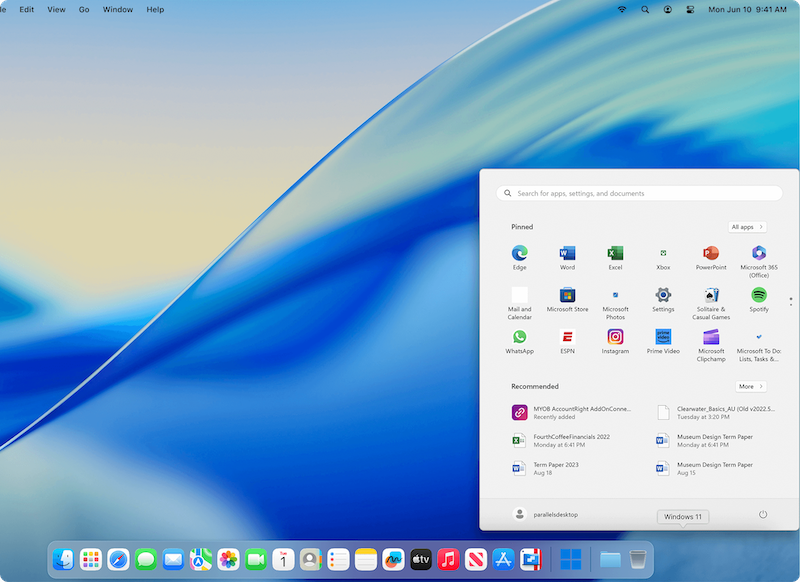
저는 중요한 업무를 하는 분들에게는 Parallels를 권하고, “한 번 써보고 싶은데”라는 분들에게는 Boot Camp를 권합니다.
충전기
설치 과정이 중단되면 안 되거든요. 절대 배터리만 믿고 시작하지 마세요.
Boot Camp로 맥북 윈도우 듀얼부팅 설정하기 (5단계)
Intel 맥북을 쓰시는 분들 대상입니다. 소요 시간은 약 1시간 30분입니다.
1단계: Boot Camp Assistant 실행 및 파티션 설정
응용 프로그램 → 유틸리티 → Boot Camp Assistant를 실행하세요. “계속” 버튼을 누르면 매뉴얼 가이드가 나옵니다.
2단계: Windows ISO 파일 선택
미리 다운받아둔 Windows 10 또는 11 ISO 파일을 선택합니다. Boot Camp가 USB에 자동으로 복사해줍니다.
3단계: 파티션 크기 결정 (최소 50GB)
여기서는 되도록 넉넉하게 설정하세요. 저는 처음에 50GB로 설정했는데, 3개월 후 75GB로 늘렸어요. 변경이 복잡하니까 처음부터 넉넉하게 하시길 강력히 권합니다.
4단계: Windows 설치 진행
재부팅 후 윈도우 설치 마법사가 시작됩니다. 중간에 디스크 선택 단계에서 “BOOTCAMP” 드라이브를 반드시 선택해야 합니다. 이걸 놓치고 Macintosh HD를 선택하면 맥 파티션이 날아갑니다. 저는 이 부분에서 한 번 실수해봤거든요.
5단계: 윈도우 드라이버 설치 및 완료
Boot Camp Support Software가 자동으로 설치되어 키보드, 트랙패드, 네트워크 드라이버를 맞춰줍니다. 윈도우 업데이트도 함께 진행하세요.
Parallels Desktop으로 가상머신 구성 (Apple Silicon용)
비용이 들지만, macOS 본체를 전혀 건드리지 않아 훨씬 안전합니다. Apple Silicon 맥북이 있는 분들은 이 방법만 가능합니다.

Parallels 설치 및 라이선스 등록
Parallels 공식 사이트에서 구매 후 설치하면 됩니다. 1년 구독형과 영구 라이선스 중 선택 가능합니다.
Windows 이미지 선택
설치 시에 Windows ISO 파일을 지정하면, Parallels가 자동으로 최적화된 가상머신을 만들어줍니다.
가상머신 성능 설정
Parallels 설정에서 CPU와 RAM을 맥북 리소스의 절반 정도 할당하세요. 저는 16GB 맥북에서 CPU 4코어, RAM 8GB를 할당하고 있습니다.
공유 폴더 및 복사-붙여넣기 설정
Parallels는 macOS와 윈도우 사이에 파일을 쉽게 옮길 수 있어요. 설정에서 “공유 프로필”을 활성화하면 됩니다.
부팅 후 필수 드라이버 및 초기 설정
Boot Camp 드라이버 자동 설치
대부분 자동으로 설치되지만, 만약 빠진 게 있으면 Boot Camp Control Panel에서 수동 설치할 수 있습니다.
키보드/트랙패드 커스터마이징
맥 키보드는 윈도우와 배열이 다르거든요. Command 키를 Ctrl로 매핑하는 등의 설정을 Boot Camp Control Panel에서 할 수 있습니다.
윈도우 업데이트 및 보안 설정
설치 후 30분간 윈도우 업데이트를 진행하세요. 이 과정에서 여러 번 재부팅될 수 있습니다.
필수 프로그램 설치
회사 보안 프로그램, 트레이딩 플랫폼, 편집 도구 등을 설치합니다.

초보자가 자주 겪는 문제 & 해결책
부팅 속도가 느린 경우
원인: 윈도우 시작 프로그램이 너무 많음
해결: 윈도우 작업 관리자 → 시작 탭에서 불필요한 프로그램 비활성화
무선 마우스/키보드 연결 불안정
원인: Bluetooth 드라이버 호환성 문제
해결: Boot Camp Control Panel에서 드라이버 업데이트, 또는 유선 마우스 사용
배터리 소모가 빠른 현상
원인: 윈도우는 macOS보다 전력을 많이 사용함
해결: 전원 설정에서 “절전 모드” 활성화, 화면 밝기 조절
파티션 크기 조정이 필요할 때
주의: Boot Camp는 파티션 축소만 가능합니다. 확장하려면 전문 도구가 필요해요. 처음부터 넉넉하게 할당할 것을 강력히 권합니다.
듀얼부팅에서 벗어나고 싶을 때
Boot Camp Assistant를 다시 실행해서 “파티션 제거” 옵션을 선택하면 됩니다. 데이터 손실이 없고 생각보다 간단해요.

1인 크리에이터와 재테크 입문자 팁
온라인 강의 제작 시 윈도우 전용 편집 도구 활용
Camtasia, ScreenFlow 같은 도구들이 윈도우에서 더 안정적입니다. 특히 플러그인 생태계가 훨씬 풍부하거든요.
트레이딩 플랫폼의 윈도우 호환성 확보
주식, 암호화폐 거래를 한다면 윈도우가 거의 필수입니다. HTS, MTS, Binance API 연동 모두 윈도우가 더 안정적이에요.
듀얼 모니터 설정으로 생산성 극대화
외장 모니터를 연결하면 한쪽은 macOS, 한쪽은 윈도우로 쓸 수 있습니다. 물론 가상머신은 두 화면을 동시에 쓸 수 없으니 Boot Camp가 유리합니다.
가상머신 vs 부트캠프, 용도별 선택 가이드
Boot Camp 추천: 문서 작업, 트레이딩 프로그램, 중요 업무
Parallels 추천: 테스트, 호기심, 안정성 중시, 자주 전환이 필요한 경우
결론
맥북과 윈도우 듀얼부팅은 생각보다 어렵지 않습니다. 준비가 잘되면 1~2시간 안에 완료할 수 있고, 이제 맥과 윈도우 두 세계를 모두 누릴 수 있거든요.
저는 지난 3년간 이 설정으로 충분히 만족하고 있습니다. 회사 업무도 하고, 개발도 하고, 주식도 하고. 이제 “맥북에서 윈도우 안 되잖아?”라는 말은 옛날이야기가 됐어요.
함께 읽으면 좋은 글들
50대도 배울 수 있다! 2026년 파이썬 프로그래밍 입문 완벽 가이드
라즈베리파이로 홈서버 만들기 – 초보자 완벽 가이드 (월 800원 전기료)
노트북 거치대 추천 | 50대 직장인이 검증한 자세 교정 효과
이 포스팅은 쿠팡 파트너스 활동의 일환으로, 일정 수수료를 제공받을 수 있습니다.
“맥북 윈도우 듀얼부팅 완벽 가이드 | 초보자도 따라 하는 5단계”에 대한 1개의 생각
댓글은 닫혔습니다.