
매일 같은 업무를 반복하면서 ‘이게 자동화될 수 없을까?’ 생각한 적 있나요? 저는 20년을 웹개발하고 10년을 학원 행정실에서 일하며 깨달았습니다. 작은 도구 하나가 하루에 1~2시간을 벌어준다는 것을요. 오늘은 제가 실제로 매일 쓰는 크롬 확장 프로그램을 직접 추천합니다. 업무 효율화를 꿈꾸는 당신을 위해 말이죠.
왜 지금 크롬 확장 프로그램인가?
50대 직장인이 느끼는 업무 과부하의 현실
솔직하게 말씀드릴게요. 50대가 되면 뇌의 멀티태스킹 용량이 정말 달라집니다. 저도 처음엔 ‘나이 탓하면 안 돼’라고 생각했는데, 과학적으로 맞는 말이더라고요. 대신 이건 아닙니다. 젊을 때처럼 못한다는 뜻이 아니라, 다르게 일해야 한다는 뜻이죠.
학원 행정실에서 하루 종일 제가 하는 일들을 나열해보면:
- 학부모 100여 명에게서 오는 메일 처리
- 수강생 관리 및 연락처 정리
- 강의 자료 및 안내문 제작
- 온라인 강의 수업 영상 편집
- 장부 관리 및 통계 자료 작성
이 모든 걸 손으로 다 할 수 없습니다. 그래서 크롬 확장 프로그램 같은 디지털 도구가 필요한 거예요.
디지털 도구로 뇌 용량을 절약해야 하는 이유
뇌는 제한된 자원입니다. 매 순간 결정을 내리고, 정보를 기억하고, 집중해야 하는데, 반복되는 작은 일들 때문에 에너지를 낭비하는 건 정말 아깝습니다. 저는 이걸 “뇌의 배터리 낭비”라고 부르는데, 크롬 확장 프로그램은 이 배터리를 효율적으로 관리해주는 거거든요.
작은 자동화가 모이면 큰 시간을 만든다
메일 처리 10분 절약, 자료 제작 20분 절약, 정보 검색 5분 절약… 이런 식으로 모이면 하루에 1~2시간이 됩니다. 1년이면 250~500시간이죠. 이 시간으로 뭘 할 수 있을까요? 새로운 스킬 배우기? 부업 하기? 휴식 취하기? 모두 가능합니다. 그게 바로 업무 효율화 도구의 가치입니다.
추천 크롬 확장 프로그램 7가지
1. Notion Web Clipper | 정보 수집의 시작

이 도구부터 설명하는 이유는 간단합니다. 업무 효율화는 정보 정리부터 시작되기 때문이거든요. Notion Web Clipper를 설치하면 인터넷 어디서든 한 번의 클릭으로 웹 페이지, 기사, 이미지를 Notion에 자동 저장할 수 있습니다.
실제 사용 예시: 학부모 커뮤니티에서 본 아이 교육 자료, 학원 홍보에 필요한 이미지, 행정 절차 안내 페이지… 이런 것들이 자동으로 분류되어 Notion에 쌓입니다. 나중에 필요할 때 검색만 하면 끝. 정말 편합니다.
장점: 무료, 한국어 지원, 직관적 UI
2. Boomerang | 메일 스케줄링과 자동 리마인더
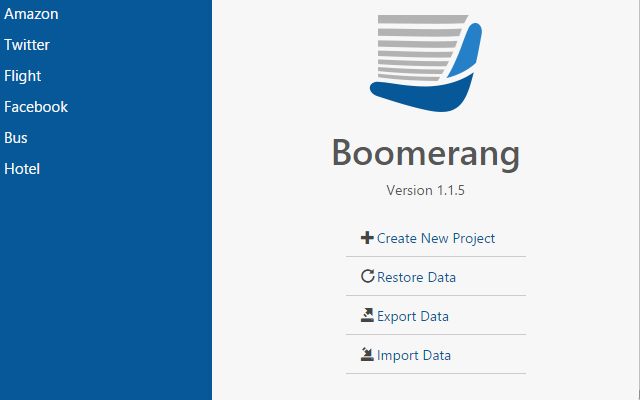
이메일 관리가 저의 가장 큰 고민이었습니다. 학부모님들은 밤 11시에도 메일을 보내고, 주말에도 보내요. 근데 저는 평일 근무 시간에만 답할 수 있죠. 그래서 Boomerang를 썼습니다.
실제 사용 예시: 밤에 온 메일을 아침 7시에 받은 것처럼 처리하고, 답장하지 않은 메일은 자동으로 리마인더를 줍니다. 또 제 답장도 스케줄링할 수 있어서, 마치 24시간 대응하는 것처럼 보이죠.
장점: 무료 버전도 충분, Gmail과 완벽 호환
3. Loom | 화면 녹화 & 편집
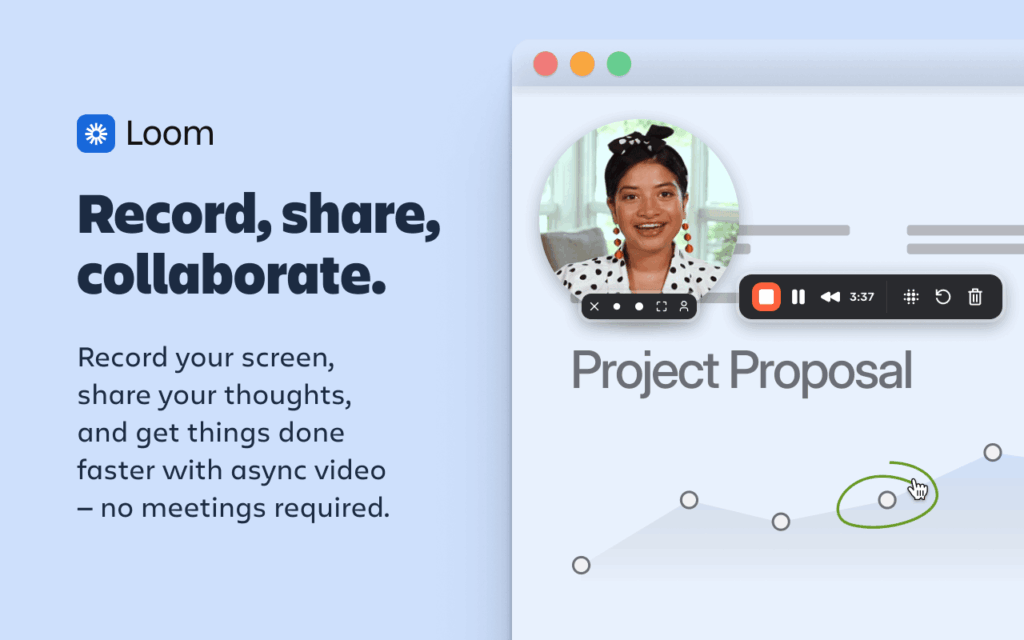
온라인 강의를 하면서 가장 시간이 오래 걸리는 게 영상 편집입니다. 근데 Loom을 쓰니 편집이 거의 필요 없어졌어요. 녹화하면서 바로 설명할 수 있고, 자막도 AI가 자동으로 달아줍니다.
실제 효과: 강의 영상 제작 시간이 원래는 1시간(녹화 20분 + 편집 40분)이었는데, 지금은 25분이면 끝납니다. 편집 시간이 90% 줄었어요.
장점: 무료 버전도 사용 가능, AI 자막, 클라우드 저장
4. Bitwarden | 비밀번호 관리의 필수 도구
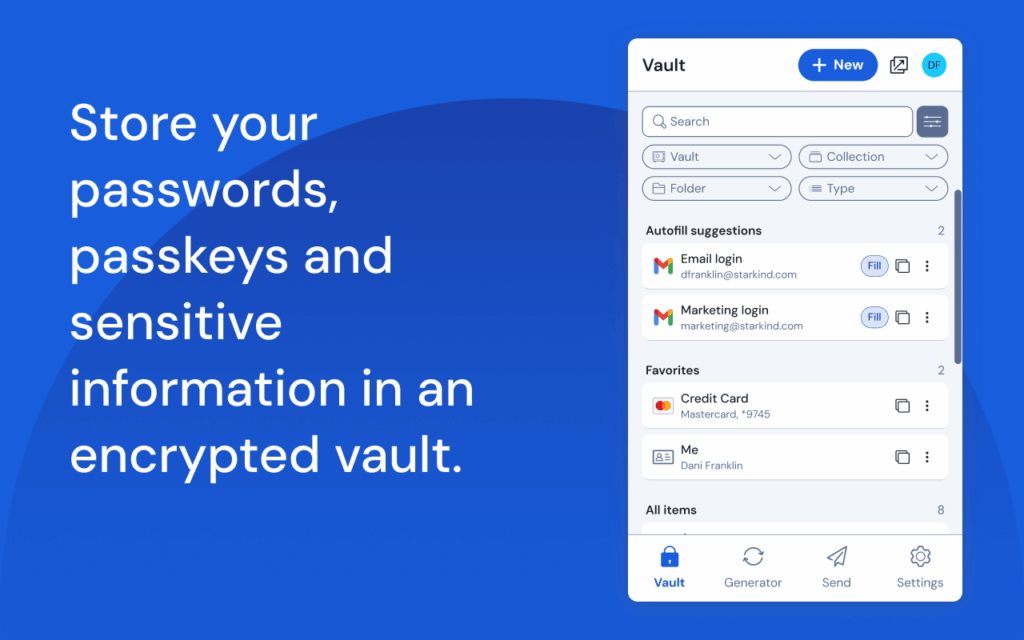
저는 지금 관리하는 계정이 67개입니다. 학원 학사 관리 시스템, 이메일, 클라우드, 온라인 강의 플랫폼… 다 다른 비밀번호로 관리해야 하는데, 이걸 다 외울 수는 없죠. Bitwarden은 무료인데도 이 모든 걸 안전하게 관리해줍니다.
보안 면에서: 군사급 암호화를 사용하고, 자동으로 강력한 비밀번호도 만들어줍니다. 한 번 세팅하면 로그인할 때마다 클릭 하나면 끝.
장점: 완전 무료, 오픈소스, 매우 안전
5. Nimbus Screenshot | 스크린샷 & 주석
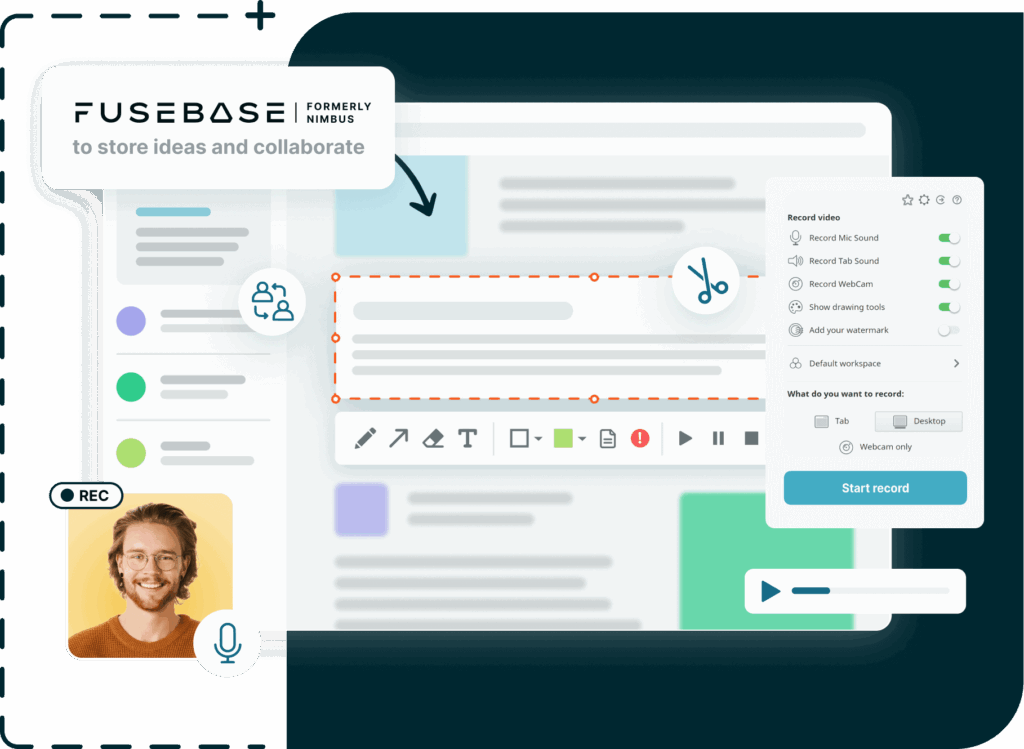
학원에서 학부모님께 안내할 때 텍스트만으로는 부족한 경우가 많습니다. 화면 일부를 캡처해서 빨간 동그라미, 화살표, 텍스트를 덧붙여야 하죠. NImbus Screenshot는 이걸 정말 빠르고 쉽게 해줍니다.
실제 사용 예시: 학사 관리 시스템 사용법 안내 → 화면 캡처 → 주석 추가 → 학부모님께 발송. 이 전체 과정이 2분이면 됩니다.
장점: 무료, 빠른 속도, 클라우드 저장
6. Google Translate 고급 버전 | 글로벌 시대 필수 도구
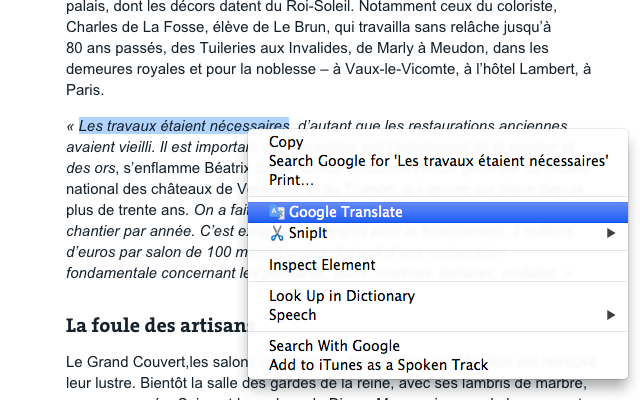
저는 부업으로 온라인 강의를 영어로도 올릴 계획이 있습니다. 그러려면 제 강의를 영어로 번역해야 하는데, Google Translate의 크롬 확장 버전이 이 작업을 정말 편하게 해줍니다.
실제 사용 예시: 영어 자료를 읽을 때 마우스로 드래그하면 바로 한국어 뜨고, 반대로 내 글을 영어로 번역할 때도 한 번의 클릭이면 됩니다.
장점: 무료, 신속한 번역, 여러 언어 지원
7. Clockify Time Tracker | 시간 추적과 우선순위 파악
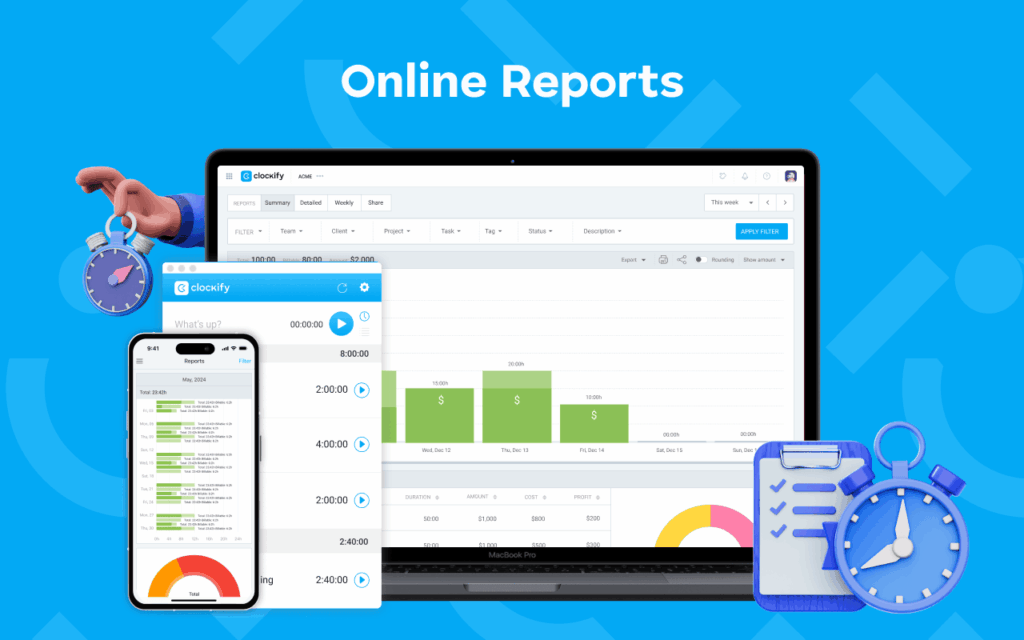
혹시 하루가 끝나고 ‘뭘 한 거 같기도 하고 뭘 안 한 거 같기도 한’ 느낌을 경험하신 적 있나요? 저는 매일 그랬어요. 그래서 Clockify Time Tracker를 설치했습니다. 이 도구는 내가 어디에 시간을 쓰는지 정확히 보여줍니다.
실제 효과: 1주일 사용하면 패턴이 보입니다. ‘아, 메일이 하루 2시간을 먹는구나’, ‘강의 준비는 생각보다 1시간만 걸리는구나.’ 이렇게 알면 우선순위를 다시 정할 수 있죠.
장점: 무료 버전도 충분, 통계 자동 생성
실제 사용 사례 | 학원 행정실에서의 하루
아침 메일 처리 시간: 30분 → 10분
Before: 메일 67개를 하나하나 읽고, 중요한 것과 아닌 것을 분류하고, 답장 템플릿을 찾고, 타이핑하고… 30분이 후딱 지나갑니다.

After: Boomerang으로 자동 분류, Bitwarden으로 계정 1초 로그인, Notion Clipper로 중요 정보 저장. 실제 답장만 10분이면 끝.
강의 안내 자료 제작: 1시간 → 20분
Before: 화면 캡처 → 파워포인트 열기 → 이미지 삽입 → 도형 그리기 → 텍스트 입력 → 저장 → PDF 변환…

After: Nimbus Screenshot으로 캡처하면서 바로 주석 → 클라우드 저장 → 링크 복사 → 메일 발송. 40분 단축!
문의 대응 시스템화하기
자주 나오는 질문 3가지(수강, 교재)에 대해 Boomerang의 템플릿 기능으로 자동 답장을 세팅했습니다. 이제 이용문의 게시판에 새로운 문의가 올라오면 10분 안에 자동으로 초기 답변이 갑니다. 개인적인 질문은 그 후에 직접 답합니다.
설치 시 주의사항 & 팁
과도한 확장 프로그램은 브라우저 속도를 떨어뜨린다
저도 처음엔 좋은 확장을 다 깔았어요. 그러다가 브라우저가 느려져서 깨달았습니다. ‘좋다고 해서 다 깔 순 없겠구나.’ 지금은 정말 필요한 7개만 깔아두고 나머지는 다 삭제했어요. 권장사항은 최대 10개 정도입니다.
정기적인 검토와 정리의 중요성
3개월마다 한 번씩 깔린 확장 프로그램을 점검하세요. 요즘 안 쓰는 게 있나, 새로운 도구 중에 더 좋은 게 있나 확인하는 거죠. 디지털 도구는 항상 진화하니까요.
무료 vs 유료 선택하는 방법
제 기준은 간단합니다. 무료 버전이 내 일의 70% 이상을 처리하면 유료로 업그레이드하지 않습니다. 하지만 부족할 때만 유료로 업그레이드해요. Loom처럼 꼭 필요한 경우만 월 $10-15를 씁니다. 이 정도는 하루 50분만 아껴도 충분히 돌아오니까요.
마치며
디지털 도구는 특별한 사람을 위한 게 아닙니다. 50대라도, IT 초보자라도, 바쁜 직장인이라도 작은 크롬 확장 프로그램 하나가 큰 변화를 만듭니다. 저도 처음엔 ‘이게 뭐 하는 건지’ 몰랐지만, 차근차근 배우면서 하루 1~2시간을 벌었어요. 이 글에서 소개한 크롬 확장 프로그램 7가지가 당신의 업무 효율화에 조금이나마 도움이 되길 바랍니다.
함께 읽으면 좋은 글들
50대도 배울 수 있다! 2026년 파이썬 프로그래밍 입문 완벽 가이드
“50대 직장인을 위한 크롬 확장 프로그램 7가지 | 업무 효율화 필수 도구”에 대한 2개의 생각
댓글은 닫혔습니다.