“서버? 어렵지 않습니다. 저도 50대인데 따라 했거든요.”
20년 웹개발 경력자로서 많은 사람들이 “서버 설치는 너무 어렵지 않을까?“라고 물어봅니다. 그런데 우분투 서버 설치는 생각보다 쉽습니다. 행정실에서 일하던 직원이 이 우분투 서버 초보 설치 가이드를 따라 설치했을 때 30분 만에 완성했거든요. 이번 글에서는 제 시행착오와 노하우를 담아 초보자도 실패하지 않는 우분투 서버 설치법을 공개합니다.
1. 왜 지금 우분투 서버를 배워야 할까?
블로그를 운영하거나 개인 프로젝트를 진행하다 보면 자신만의 서버가 필요한 순간이 옵니다. ChatGPT 같은 AI 도구를 활용하거나 온라인 강의 플랫폼을 구축할 때도 그렇고요.
현실적으로, 우분투 서버를 배워야 하는 이유는 세 가지입니다:
- AI 도구, 온라인 강의 플랫폼은 서버 이해가 필수
최신 AI 도구들(예: Ollama, Llama2)은 로컬 서버에서 구동됩니다. 서버의 기초를 알아야 이런 도구들을 효과적으로 활용할 수 있습니다. - Windows 서버보다 저렴하고 가볍다
Windows 서버는 월 수십만 원대 비용이 드는 반면, 우분투는 완전 무료입니다. 개인이나 소규모 사업에는 우분투만으로 충분합니다. - 1인 크리에이터·소규모 사업에 최적화
블로그 호스팅, 자동화 봇, 데이터 저장소—이 모든 것을 우분투 하나로 해결할 수 있습니다.
제 경험상, 한 번 우분투 서버를 경험하면 “아, 이 정도면 나도 할 수 있겠는데?”라는 생각이 들게 됩니다.
2. 설치 전 준비물 체크리스트
설치를 시작하기 전에 다음을 준비하세요:
✅ 설치 전 체크리스트
- ☐ VirtualBox 7.0 (또는 가상머신 소프트웨어) – 무료
- ☐ 우분투 서버 이미지 다운로드 (공식:
ubuntu.com/download/server) - ☐ 최소 30분의 여유 시간
- ☐ USB 메모리 (8GB 이상, 선택사항)
- ☐ 인터넷 연결
초보자 팁: 처음에는 가상머신으로 연습해 보는것을 강력 추천합니다. PC나 노트북에 직접 설치하면 실수했을 때 복구가 어렵거든요. 저는 실제로 처음 설치할 때 여분 노트북 하나가 벽돌(?) 된 경험이 있습니다. 가상머신은 언제든 초기화할 수 있으니까요.
그리고 서버가 익숙치 않으시면 우분투 데스크탑을 사용하셔도 됩니다. 우분투 데스크탑을 설치하셔도 됩니다. 버전만 주의해주세요. LTS 버전인지 확인만 해주세요.
3. 우분투 서버 설치 단계별 가이드
Step 1: 가상머신 실행 & 우분투 이미지 마운트
VirtualBox를 설치한 후 새 가상머신을 만듭니다. 메모리는 최소 2GB, 디스크는 20GB 정도면 충분합니다.
가상머신 설정에서 다운로드한 우분투 이미지 파일(.iso)을 연결한 뒤 시작하세요.
Step 2: 언어 및 키보드 설정
부팅 화면에서 처음 보는 선택지입니다:
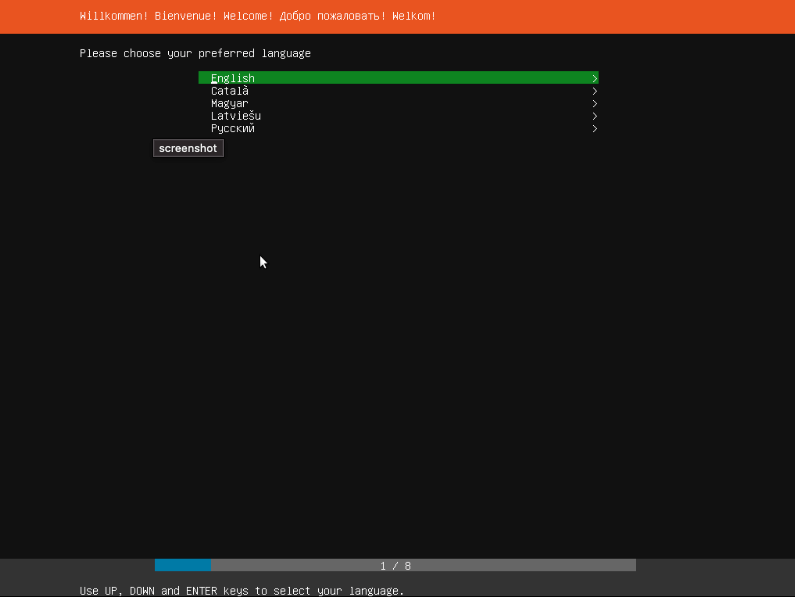
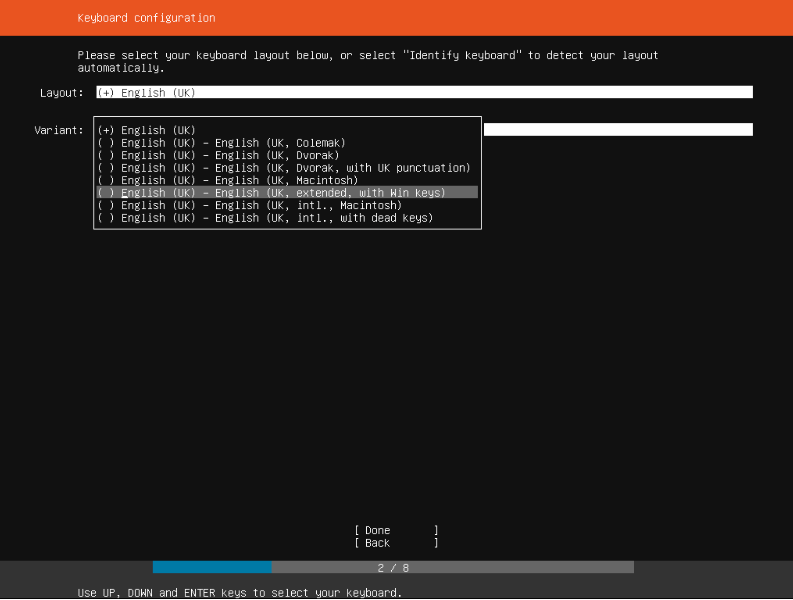
- 언어: “English” 추천 (한글로 설정하면 나중에 인코딩 문제가 생길 수 있습니다)
- 키보드: 한국어 사용자라면 “Korean” 선택 OK
저는 처음에 모든 걸 한글로 설정했다가 나중에 터미널에서 한글이 깨지는 문제를 겪었습니다. 지금은 시스템은 영어, 입력은 한글로 설정하는 방식을 추천합니다.
Step 3: 네트워크 설정 (초보자가 실수하는 부분)
인터페이스 선택 화면에서 보통 자동으로 DHCP가 감지됩니다. “Done”을 선택하면 됩니다.
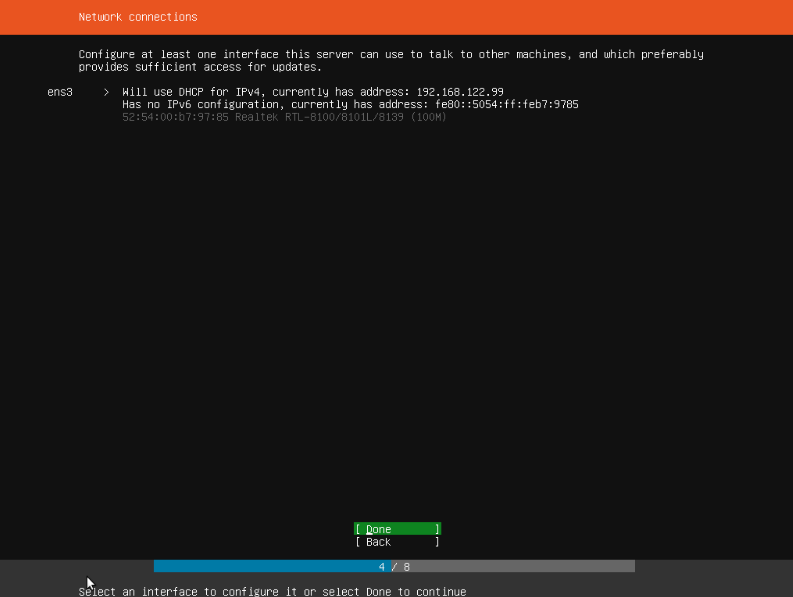
⚠️ 주의: “Configure IPv4” 옵션이 나올 수 있는데, 초보자라면 “Automatic (DHCP)” 선택하세요. 고정 IP는 나중에 필요할 때 설정해도 됩니다.
Step 4: 디스크 파티셔닝
가장 긴장되는 부분이죠. 하지만 가상머신에서는 걱정 없습니다.
“Storage configuration” 화면에서:
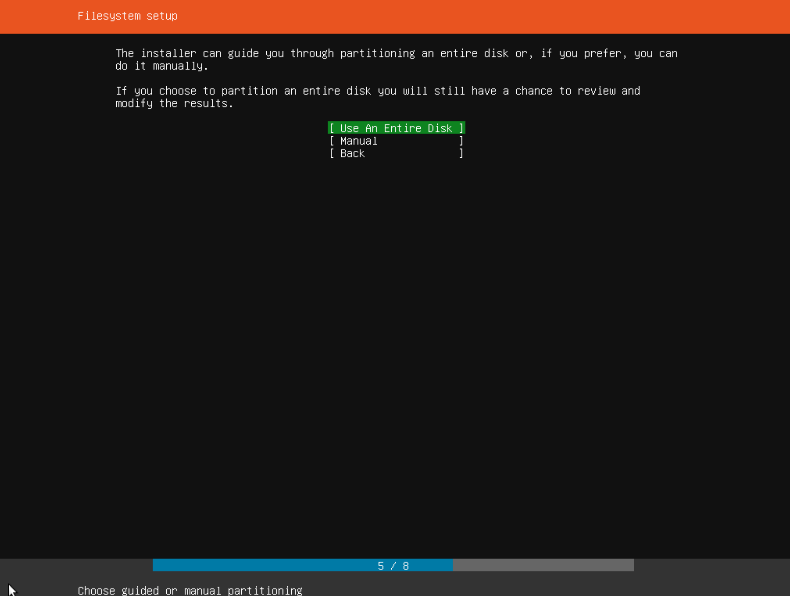
- 선택지: “Use An Entire Disk” (전체 디스크 사용)
- 암호화: 처음이라면 “No” 추천
“Done” → “Continue” 클릭하면 자동으로 파티션됩니다.
Step 5: 사용자 계정 생성
이제 자신의 계정을 만듭니다:
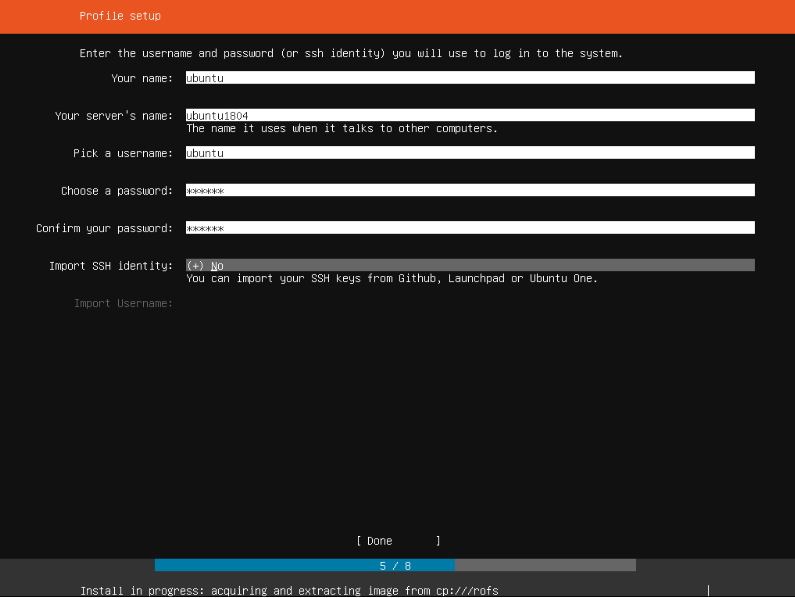
- 이름: 본인 이름 또는 닉네임
- 서버 이름(hostname): “my-server” 같은 이름
- 사용자명: “admin” 또는 본인 이름의 영문
- 비밀번호: 강력한 패스워드 (대문자+숫자+특수문자)
보안 팁: “Elevate privileges without entering a password” 옵션은 선택하지 마세요. sudo 명령어 사용 시마다 비밀번호를 입력하게 되는데, 이게 실제로는 보안에 도움이 됩니다.
Step 6: SSH 활성화 (원격 접속 설정)
“SSH Server” 설치 화면에서 “Install OpenSSH server”를 반드시 체크하세요. 이것이 없으면 나중에 원격으로 서버에 접속할 수 없습니다.
나머지 설치 옵션은 기본값으로 두어도 됩니다.
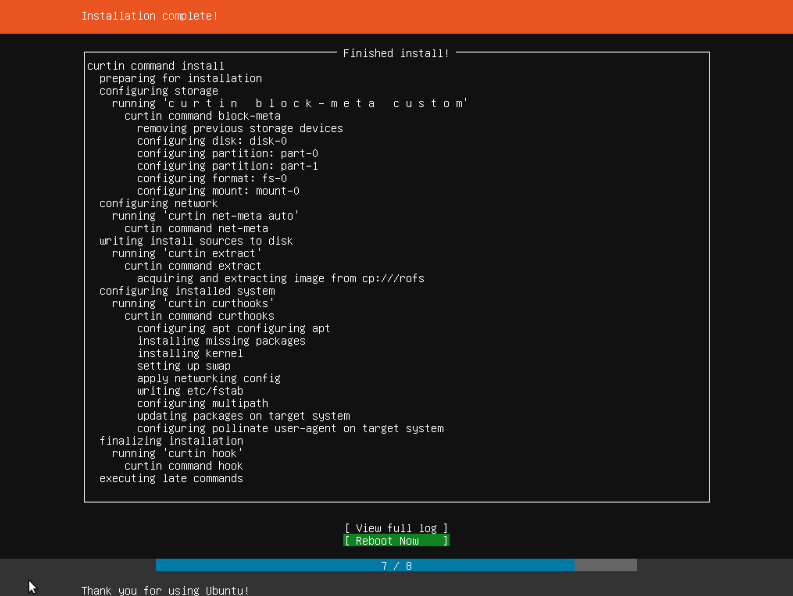
마지막으로 설치가 완료되면 “Reboot Now”를 선택하세요. 약 5분 정도 기다리면 로그인 화면이 나타납니다.
4. 설치 후 필수 초기 설정
이제 본격적으로 서버를 세팅할 차례입니다. 로그인 후 터미널에 다음 명령어들을 입력하세요.
패키지 업데이트
먼저 시스템의 모든 패키지를 최신 버전으로 업데이트합니다:
sudo apt update
sudo apt upgrade -y
이 작업은 보안 패치를 적용하는 것이므로 꼭 필요합니다. 5~10분 정도 걸립니다.
방화벽 설정 (ufw 기본 사용법)
우분투의 기본 방화벽인 ufw를 활성화합니다:
sudo ufw enable
sudo ufw allow 22/tcp
sudo ufw allow 80/tcp
sudo ufw allow 443/tcp
이 명령어들은:
- 방화벽 활성화
- SSH 접속 허용 (포트 22)
- HTTP 웹 트래픽 허용 (포트 80)
- HTTPS 웹 트래픽 허용 (포트 443)
SSH 접속 확인
이제 다른 컴퓨터에서 이 서버로 원격 접속이 가능한지 확인합니다. 같은 네트워크라면:
ssh your_username@your_server_ip
가상머신의 IP를 모르면 서버 터미널에서 입력하세요:
hostname -I
Root 계정 보안 설정
기본적으로 root 계정으로 직접 로그인하는 것을 막습니다:
sudo sed -i 's/#PermitRootLogin yes/PermitRootLogin no/' /etc/ssh/sshd_config
sudo systemctl restart ssh
시간대 설정
한국 시간으로 설정합니다:
sudo timedatectl set-timezone Asia/Seoul
확인 명령어:
date
5. 트러블슈팅 (초보자가 자주 겪는 문제)
“설치 중 멈춘 것 같을 때”
특히 패키지 설치 중에 아무 반응이 없는 것처럼 보일 때가 있습니다. 저는 처음 설치할 때 10분을 기다렸거든요.
해결책: 일단 15~20분을 기다려보세요. 인터넷 속도가 느리면 정말 오래 걸립니다. 혹시 물리 머신에 설치 중이라면 Ctrl+Alt+F2 키를 눌러 다른 터미널에서 상태를 확인해보세요.
“한글 입력이 안 될 때”
한글 입력기를 따로 설치해야 합니다:
sudo apt install ibus-hangul -y
그 후 시스템을 재부팅하면 입력기 설정에 한글이 나타납니다.
“네트워크 연결이 안 될 때”
가상머신이라면 네트워크 어댑터 설정을 확인하세요. VirtualBox의 설정 → 네트워크 → “NAT” 또는 “브릿지”로 설정해야 합니다.
물리 머신이라면:
sudo netplan apply
“SSH 접속이 거부될 때”
방화벽 설정을 다시 확인하세요:
sudo ufw status
sudo systemctl status ssh
ssh 서비스가 실행 중이어야 합니다. 실행 중이 아니면:
sudo systemctl start ssh
6. 다음 단계: 우분투 서버로 뭘 할 수 있을까?
이제 기본 설치가 완료되었습니다! 여기서부터는 자신의 목표에 따라 다양한 것들을 구축할 수 있습니다:
- 개인 블로그·웹사이트 호스팅
Nginx나 Apache 웹 서버를 설치해서 자신의 블로그를 인터넷에 공개할 수 있습니다. - AI 도구 로컬 서버 구축
Ollama 같은 대형 언어모델을 로컬에서 실행하고, 자신만의 AI 어시스턴트를 만들 수 있습니다. - 온라인 강의 플랫폼 운영
Moodle 같은 LMS(Learning Management System)를 설치해서 강의를 제공할 수 있습니다. - 1인 사업 자동화 서버
데이터 수집, 이메일 자동 발송, 정기 백업 같은 자동화 작업들을 24시간 운영할 수 있습니다.
결론: 당신도 할 수 있습니다
우분투 서버 설치는 생각보다 어렵지 않습니다. 이 우분투 서버 초보 설치 가이드를 차근차근 따라하면 초보자도 1시간 안에 완성할 수 있습니다. 서버 설치가 익숙치 않으신 분들은 우분투 데스크탑으로 시작하셔도 됩니다.
저는 20년 웹 개발을 했지만, 가장 큰 깨달음은 “복잡해 보이는 것도 단계별로 나누면 쉽다“는 것입니다. 우분투 설치도 마찬가지입니다. 윈도우즈, 맥 처럼 사람들이 많이 쓰는 OS도 좋지만 우분투를 통해서 새로운 OS를 접해보는 경험을 해보시길 권해드립니다.
다음 글에서는 ‘우분투 서버에 Nginx 웹 서버 설치하기’로 실제 웹사이트를 띄워보겠습니다.
설치 중 막히는 부분이 있으면 댓글로 물어봐주세요. 최대한 빨리 답변해드리겠습니다!
함께 읽으면 좋은 글들
백엔드 개발자가 자주 쓰는 맥북 USB-C 허브 추천 3종
“우분투 서버 초보자도 따라하는 2026 설치 완벽 가이드”에 대한 3개의 생각
댓글은 닫혔습니다.