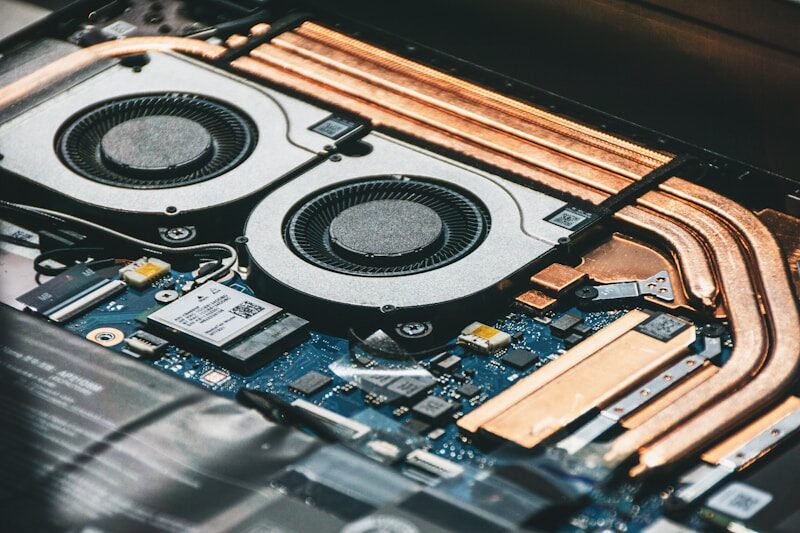
어제까지만 해도 조용하던 노트북이 갑자기 비행기 이륙하는 소리를 내기 시작한 적, 다들 한 번쯤 있으시죠? 문서 몇 개 띄웠을 뿐인데 팬이 최대 속도로 돌고, 손목 닿는 팜레스트는 뜨끈뜨끈하고요. 이럴 때 대부분 “이제 수명이 다 됐나 보다” 하고 포기하시는데, 사실 팬 소음이 갑자기 커졌다는 건 오히려 좋은 신호예요. 서서히 나빠진 게 아니라 특정 원인이 새로 생겼다는 뜻이거든요.
중요한 건 순서입니다. 무작정 분해부터 하거나, 반대로 무작정 팬 제어 프로그램으로 소리만 줄이면 원인은 그대로 남아요. 돈이 안 들고 되돌리기 쉬운 것부터, 손이 많이 가는 것 순서로 5단계를 정리해 봤어요. 대부분은 1~3단계에서 끝납니다.
1단계: 뭐가 CPU를 잡아먹는지부터 확인하기
팬은 온도를 보고 돕니다. 온도는 부하를 따라가고요. 그러니 “지금 뭐가 돌고 있는가”부터 봐야 해요. 순서를 뒤집으면 안 됩니다.
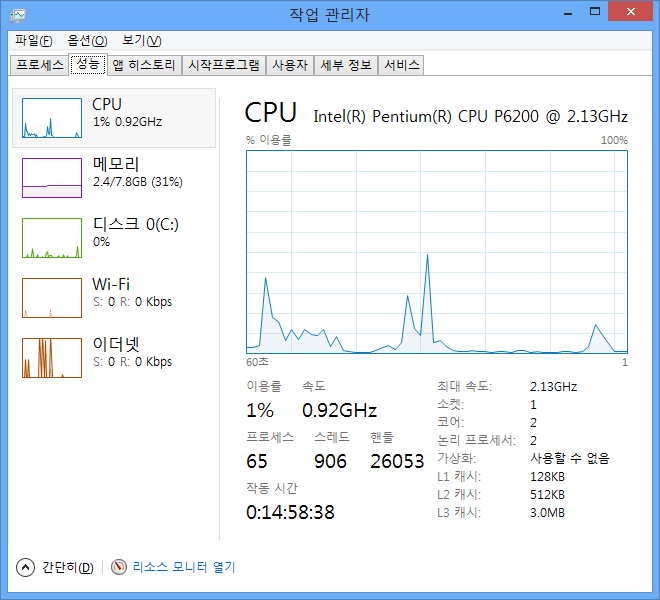
윈도우 11이라면 Ctrl + Shift + Esc로 작업 관리자를 열고 ‘프로세스’ 탭에서 CPU 열을 클릭해 정렬해 보세요. 맥이라면 스포트라이트에서 ‘활성 상태 보기’를 열고 CPU 탭을 확인하면 됩니다. 자주 잡히는 범인들이 있어요.
- 브라우저 탭 — 특히 자동재생 영상, 지도, 웹 기반 화상회의. 크롬·엣지는 자체 작업 관리자(Shift + Esc)로 어느 탭이 문제인지 콕 집어 볼 수 있어요. 브라우저탭이 원인인 경우도 많아요.
- 윈도우 업데이트 / 앱 업데이트 — 백그라운드에서 다운로드와 설치를 하는 중이면 몇십 분간 팬이 계속 돕니다. 이건 그냥 기다리는 게 정답이에요. 예전에 발표하다가 한 번 이래서 마냥 기다렸어요.
- 검색 인덱싱, 백업, 클라우드 동기화 — 원드라이브·구글 드라이브·아이클라우드가 대용량 파일을 한꺼번에 올릴 때 CPU와 디스크를 동시에 씁니다.
- 백신 전체 검사 — 예약 검사 시간이 잡혀 있는지 확인해 보세요.
- 정체불명의 고부하 프로세스 — 이름이 낯설고 CPU를 계속 30~90% 먹는다면 검색해 보고, 악성코드 가능성도 의심해야 합니다. 찜찜하다면 그냥 초기화해 버리시는게 좋아요.
여기서 범인을 찾았다면 그냥 그 앱을 닫거나, 끝날 때까지 기다리면 끝이에요. 재부팅 한 번으로 해결되는 경우도 정말 많습니다. 며칠씩 절전 모드로만 쓰다 보면 메모리 누수와 좀비 프로세스가 쌓이거든요. 완전 종료 후 재시작 한 번은 공짜로 해볼 수 있는 최고의 처방입니다.
그런 말 있잖아요. 웬만한건 그냥 리부팅하면 대부분 해결돼! 그런데 이게 정말로 그럴때도 많아요. 리부팅을 하면서 쌓여있던 찌꺼기들을 모두 버리고 다시 시작할 수 있거든요. 방청소 한번씩 한다고 생각하시고 주기적으로 리부팅 해주시면 좋아요.
2단계: 전원 설정과 열 제한 확인하기
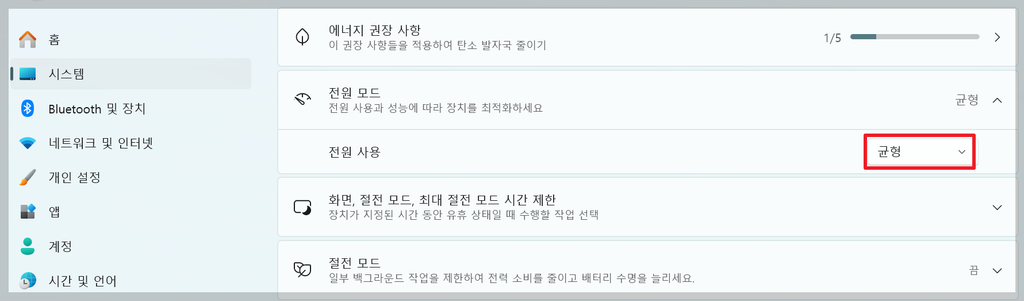
부하가 딱히 없는데도 팬이 시끄럽다면, 소프트웨어 설정 쪽을 볼 차례예요. 윈도우 11에서는 설정 → 시스템 → 전원 및 배터리 → 전원 모드를 ‘균형 조정’이나 ‘최고의 전원 효율성’으로 바꿔 보세요. ‘최고 성능’으로 되어 있으면 CPU가 가벼운 작업에도 클럭을 확 올려서 팬이 덩달아 돕니다.
제조사 전용 앱도 꼭 확인하세요. 삼성 ‘삼성 설정’, LG ‘스마트 어시스턴트’, 레노버 ‘보미지’, ASUS ‘아머리 크레이트’, HP·델의 전용 유틸리티 안에는 대부분 팬 모드(조용함 / 균형 / 성능) 항목이 있어요. 게임 한 판 하려고 성능 모드로 바꿔 놓고 그대로 둔 걸 잊는 경우가 의외로 흔합니다. 여기서 ‘조용함’ 또는 ‘저소음’ 모드로 돌리는 것만으로 체감이 확 달라져요.
맥이라면 시스템 설정 → 배터리에서 저전력 모드를 켜 보세요. 또 하나, 인텔 맥이 아닌 애플 실리콘 맥에서 팬이 계속 돈다면 인텔용으로 만들어진 앱이 로제타로 돌아가며 비효율적으로 CPU를 쓰는 경우가 있어요. 활성 상태 보기의 ‘종류’ 열에서 확인 가능합니다.
그래픽 드라이버나 BIOS(펌웨어)를 최근에 업데이트한 뒤부터 소음이 커졌다면, 반대로 그 업데이트가 원인일 수도 있어요. 제조사 지원 페이지에서 더 최신 버전이 나왔는지 확인해 보시고, 없다면 이전 드라이버로 롤백하는 것도 방법입니다.
3단계: 공기가 드나드는 길 확보하기
소프트웨어가 멀쩡한데도 뜨겁고 시끄럽다면, 이제 물리적인 문제예요. 그리고 이 단계에서 해결되는 비율이 꽤 높습니다.
먼저 사용 환경부터요. 침대, 이불, 소파, 무릎 위에 노트북을 올려놓고 쓰면 바닥의 흡기구가 그대로 막힙니다. 노트북은 대부분 바닥면으로 공기를 빨아들이고 힌지 쪽이나 옆면으로 뱉어내는 구조라, 푹신한 곳에 올리는 순간 숨이 막히는 셈이에요. 딱딱하고 평평한 책상 위로 옮기고, 배기구 근처에 책이나 파우치가 붙어 있지 않은지도 확인하세요.
그다음은 먼지입니다. 팬 소음이 “커졌다”가 아니라 “거칠어졌다”, “드르륵거린다”에 가깝다면 먼지가 쌓였을 확률이 높아요. 6개월~1년만 써도 흡배기구 그릴에 회색 먼지 뭉치가 눌어붙습니다. 집에서 할 수 있는 선은 이 정도예요.
- 전원을 완전히 끄고 어댑터를 뽑은 뒤, 흡배기구에 에어 스프레이를 짧게 끊어서 분사합니다.
- 이때 팬 날개가 헛돌지 않게 하는 게 중요해요. 고속으로 역회전하면 모터에 무리가 갑니다. 가능하면 이쑤시개 등으로 살짝 고정하거나, 바람을 비스듬히 주세요.
- 진공청소기를 흡기구에 대고 빠는 방식은 정전기 위험 때문에 권하지 않아요.
- 키보드 틈, 화면과 본체 사이 힌지 부분의 먼지도 함께 털어 주세요.
https://link.coupang.com/a/gRPecyMAqO
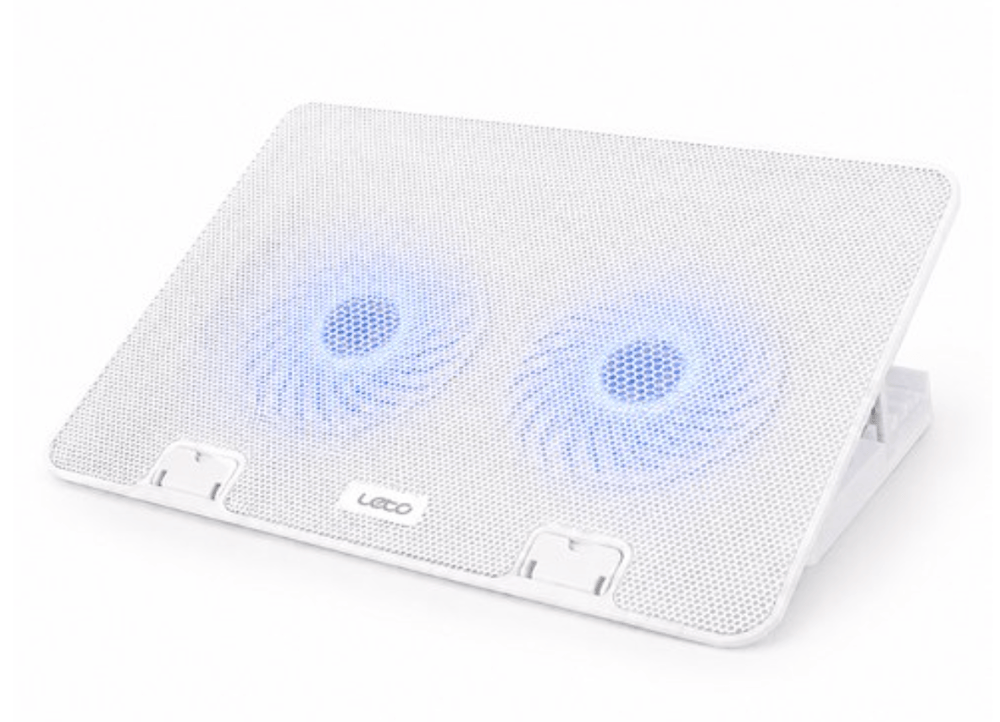
노트북 쿨링 패드도 도움이 되긴 하는데, 만능은 아니에요. 바닥 흡기 구조인 모델에서는 확실히 효과가 있지만, 애초에 통풍이 잘되는 책상 위라면 체감 차이가 크지 않을 수 있습니다. 대신 뒤쪽을 살짝 들어 올리는 거치대는 저렴하고 효과도 안정적이라 먼저 시도해 볼 만해요.
4단계: 소리의 정체 구분하기 — 팬인가, 다른 무언가인가
여기까지 했는데도 그대로라면, 소리의 종류를 좀 더 세밀하게 들어볼 필요가 있어요. 사람들이 ‘팬 소음’이라고 부르는 소리 중에는 팬이 아닌 것도 섞여 있거든요.
- 쉬이익 하는 바람 소리 — 정상적인 팬 동작음. 온도 문제이니 1~3단계로 돌아가세요.
- 드르륵, 달그락거리는 소리 — 팬 베어링 마모 또는 날개에 이물질. 회전수가 올라갈 때만 나면 베어링일 확률이 높습니다.
- 지지직, 삐- 하는 고주파 — 코일 훨(coil whine)일 가능성이 큽니다. 전원부 부품이 떨리는 소리라 팬과는 무관해요. 성능에 문제는 없지만 신경 쓰이면 전원 모드를 낮추거나 프레임 제한을 걸면 줄어드는 경우가 많습니다.
- 불규칙하게 켜졌다 꺼졌다 반복 — 팬 커브가 온도 경계선에서 진동하는 현상. 제조사 앱에서 팬 모드를 한 단계 낮추면 잦아듭니다.
정확한 진단이 필요하다면 온도 모니터링 앱(HWiNFO, HWMonitor, 맥은 Stats 등)으로 실제 CPU 온도와 팬 RPM을 함께 보세요. 아무것도 안 하는 상태에서 CPU 온도가 60~70도를 넘어가고 팬이 3,000RPM 이상 돌고 있다면 확실히 비정상이고, 5단계로 넘어갈 신호입니다.
다이소 같은 곳에 가시면 팬 청소를 할 수 있는 먼지 제거기나 에어 스프레이 같은 제품이 있습니다. 이런 제품을 몇 개 구매해서 팬에 있는 먼지를 제거하는 작업도 해보시는 것을 권해 드려요. 이렇게만 해줘도 훨씬 상태가 좋아지는 경우도 많아요.
5단계: 서멀 재도포와 팬 교체 — 여기서부터는 전문가에게
3년 이상 쓴 노트북에서 청소를 해도 온도가 안 내려간다면, CPU와 히트싱크 사이의 서멀 컴파운드가 굳은 것이 유력합니다. 열전달 물질이 딱딱해지면 아무리 팬을 돌려도 열이 히트싱크까지 전달되지 않아요. 팬은 죽어라 도는데 온도는 안 내려가는 전형적인 증상이죠. 팬 베어링이 수명을 다한 경우도 이 단계에서 함께 교체합니다.
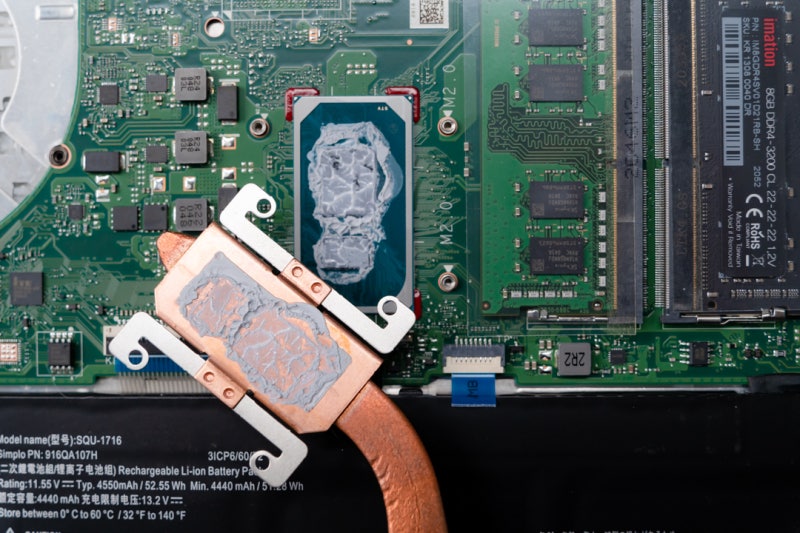
손재주가 있으면 직접 할 수도 있지만, 개인적으로는 사설 수리점이나 제조사 서비스센터를 추천드려요. 이유는 세 가지입니다. 첫째, 보증 기간이 남았다면 분해하는 순간 보증이 날아갈 수 있어요. 둘째, 요즘 노트북은 배터리와 메인보드가 얇은 케이블로 연결돼 있어 초보가 뜯다가 커넥터를 부러뜨리는 사고가 잦습니다. 셋째, 청소+서멀 재도포 비용은 생각보다 부담스럽지 않은 편이라 시간 대비 효율이 좋아요.
서비스를 맡기기 전에 지금까지 시도한 것들(1~4단계)과 증상 발생 시점을 메모해 가시면 진단이 훨씬 빨라집니다. “한 달 전 윈도우 업데이트 후부터”, “이사한 뒤부터” 같은 정보가 결정적인 단서가 되는 경우가 많거든요.
마무리
정리하면 ①실행 중인 작업 확인 → ②전원·팬 모드 설정 → ③통풍과 먼지 → ④소리 종류 구분 → ⑤서멀·팬 교체 순서입니다. 위에서부터 차근차근 내려가면 대부분 중간에 답이 나와요. 그리고 예방이 제일 쉬운데요, 이불 위에서 쓰지 않기와 반년에 한 번 흡배기구 먼지 털기, 이 두 가지만 지켜도 팬이 갑자기 폭주할 일은 확 줄어듭니다. 오늘 저녁에 노트북 뒤집어서 통풍구 한번 살펴보시는 건 어떨까요?
함께 읽으면 좋은 글들
이 포스팅은 쿠팡 파트너스 활동의 일환으로, 이에 따른 일정액의 수수료를 제공받습니다.