
맥북을 처음 켰을 때 느낀 감정은 ‘어? 이게 뭐하는 건데?’였는데요. 그런데 한 달이 지나니까 알겠습니다. ‘내가 모르던 효율성이 여기에 있었구나.’ 마우스를 거의 안 써도 손가락만으로 모든 작업이 술술 풀립니다.퇴근을 단축시켜줄 마법의 단축키 아래에서 확인하세요.
왜 맥OS 단축키를 알아야 할까?
처음엔 의심했습니다. “단순한 단축키가 뭐 그리 대수냐고.” 하지만 두 달 써보니 생각이 달라졌습니다. 맥OS 유용한 키보드 단축키 모음을 알고 나니 생산성이 완전히 바뀌었습니다.
마우스 의존도 50% 감소 → 손목 피로 개선

트랙패드가 아무리 좋아도 마우스보다는 손목에 자극이 적다. Command + Tab으로 앱을 전환하고, Command + Space로 검색하고, Mission Control로 윈도우를 정렬하면 정말 손을 거의 안 움직여도 된다. 내 손목은 지금 한결 가볍다.
작업 속도 2배 이상 향상 → 퇴근 시간 앞당기기
실제로 측정해본 건 아니지만, 체감상 확실히 빠르다. 스크린샷 찍고 편집하고 저장하는 일련의 과정이 Command + Shift + 5 하나로 끝난다. 예전엔 마우스로 도구를 찾아다니며 5분이 걸렸다.
온라인 강의, 영상 편집할 때 필수 능력
요즘 직장인들은 자격증 공부, 유튜브 채널 운영 같은 사이드 프로젝트를 한다. 맥OS 유용한 키보드 단축키 모음을 알면 이런 작업이 정말 수월해진다.
AI 도구(ChatGPT, Claude)와 함께 사용할 때 진가 발휘
텍스트 복사, 형식 맞춰 붙여넣기, 스크린샷 → AI 입력까지의 흐름이 매끄럽다. 마우스 없이도 가능하다.
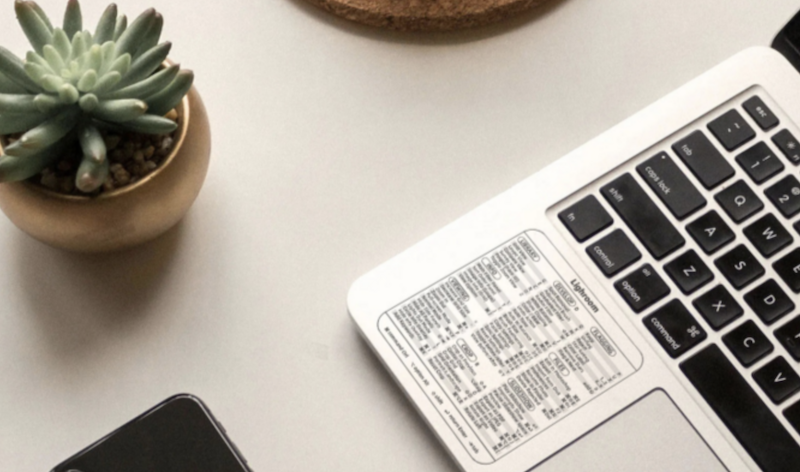
기본 필수 단축키 (일상 업무용) – 10개
여기는 진짜 기초다. 이 10개부터 외우자. 일주일이면 손가락이 자동으로 움직인다.
| 단축키 | 기능 |
|---|---|
| Command (⌘) + C / V / X | 복사, 붙여넣기, 자르기 |
| Command (⌘) + Z | 실행 취소 |
| Command (⌘) + Shift + Z | 다시 실행 |
| Command (⌘) + S | 저장하기 |
| Command (⌘) + A | 모두 선택 |
| Command (⌘) + F | 찾기 |
| Command (⌘) + Tab | 앱 전환 (가장 자주 쓰임) |
| Command (⌘) + Space | Spotlight 검색 (필수!) |
| Command (⌘) + Q | 앱 종료 |
| Command (⌘) + W | 윈도우 닫기 |
💡 팁: 가장 자주 쓰는 3~4개(Tab, Space, C/V, Z)부터 시작하세요. 나머지는 자연스럽게 따라온다고 봅니다.
생산성 향상 단축키 (업무 속도 2배 모드) – 10개
이 섹션부턴 진짜 맥OS 유용한 키보드 단축키 모음의 백미다. 스크린샷 관련이 많은데, 이게 진짜 강력하다.
스크린샷 관련 (3개)
- Command (⌘) + Shift + 3 → 전체 화면 스크린샷 (바로 저장됨)
- Command (⌘) + Shift + 4 → 선택 영역 스크린샷 (손가락으로 드래그)
- Command (⌘) + Shift + 5 → 고급 옵션 (화면 녹화도 가능!)
이전엔 Print Screen 누르고 붙여넣기 했는데, 여기선 그냥 자동으로 바탕화면에 저장된다. 편하더라.
그 외 생산성 단축키 (7개)
- Option (⌥) + Command (⌘) + V → 형식 맞춰 붙여넣기
- Command (⌘) + , (쉼표) → 앱 환경설정 열기
- Command (⌘) + ` (백틱) → 같은 앱의 다른 윈도우 전환
- F3 또는 Control + ↑ → Mission Control (모든 윈도우 한눈에)
- Control + Left/Right Arrow → 데스크톱 전환
- Command (⌘) + Shift + . → 숨김 파일 보이기/숨기기
- Command (⌘) + Delete → 파일 휴지통으로 보내기
문서 편집 & 텍스트 작업 단축키 – 5개
구글 문서, 노션, 워드 어디서나 작동한다.
- Command (⌘) + B / I / U → 굵게, 기울임, 밑줄
- Command (⌘) + [ / ] → 들여쓰기 감소/증가
- Control + A → 줄의 처음으로 이동
- Control + E → 줄의 끝으로 이동
- Control + K → 커서부터 줄 끝까지 삭제
AI 도구, 온라인 강의 제작용 단축키 – 5개
1인 크리에이터나 유튜브 채널을 운영하는 직장인이라면 이 부분이 도움 될 겁니다.
- Command (⌘) + Shift + V → ChatGPT에 형식 맞춰 붙여넣기
- Command (⌘) + Shift + S → 스크린샷 후 바로 마크업 편집
- Command (⌘) + 1~8 → Safari 탭 번호대로 이동
- Mission Control → 여러 앱 동시 작업 창 열기
- Command (⌘) + Control + F → 앱을 전체화면 모드로
Finder 파일 관리 단축키 – 5개
파일을 자주 정리하는 사람이라면 이것만으로도 시간이 확 줄어든다.
- Command (⌘) + N → 새 Finder 윈도우
- Command (⌘) + Delete → 휴지통으로 이동
- Command (⌘) + Shift + Delete → 휴지통 비우기
- Space → 파일 미리보기 (Quick Look)
- Command (⌘) + J → Finder 보기 옵션
50대 직장인을 위한 실제 사용 팁
1. 한 손으로 자주 쓰는 단축키 3개부터 시작하기
처음부터 30개를 다 외우려고 하면 100% 포기한다. 나도 처음엔 그랬다. Command + Tab, Command + Space, Command + C/V 이 3개만 일주일간 의식적으로 썼다. 그다음부터는 자동이었다.
2. 처음 1주일은 의식적으로 사용
습관이 되려면 의식적인 노력이 필요하다. 마우스 손이 올라가면 “아, 단축키가 있지!” 하면서 다시 한다. 이 과정을 1주일만 반복하면 손가락이 자동으로 움직인다.
3. Command 키를 왼쪽 엄지로 누르기
윈도우의 Ctrl은 새끼손가락으로 누르는데, 맥의 Command는 엄지손가락으로 누르는 게 편하다. 처음엔 어색하지만 며칠 지나면 자연스럽다.
4. Google Keep에 자주 쓰는 단축키 메모하기
처음 몇 주는 메모장을 옆에 띄워두고 필요할 때 빠르게 확인했다. 이렇게 하면 외우는 속도가 배로 빠르다.
5. YouTube에서 맥OS 단축키 영상 보기
실제 사용 영상을 보는 것도 크게 도움 된다. 글로 읽는 것과 영상으로 보는 것은 다르다.
결론: 맥OS 유용한 키보드 단축키 모음을 마스터하면 정말 일이 쉬워진다. 처음엔 낯설지만, 1~2주면 손가락이 자동으로 움직인다. 당신도 충분히 할 수 있다. 지금 당장 Command + Tab부터 시작해보세요.
함께 읽으면 좋은 글들
Mac에서 Windows 프로그램 실행하는 방법 | 5가지 실전 가이드
맥북 에어 M4 실사용 후기 – 20년 윈도우 사용자의 솔직한 장단점 분석
아이폰과 맥북 연동 꿀팁 10가지 | 생산성 5배 높이는 완벽 가이드
“이 포스팅은 쿠팡 파트너스 활동의 일환으로, 이에 따른 일정액의 수수료를 제공받습니다.”